
Kai internetas dingsta, kompiuteris gali tapti tilteliu į pasaulį. Paprastas Windows nešiojamasis — ir vėl ryšys. Ar tai tik patogumas ar esminė priemonė mokslo ekspedicijoje? Priklauso nuo to, kaip tai padarysite.
Kaip įjungti mobilųjį hotspotą Windows 11
Atidarykite Settings. Tada eikite į Network & internet ir pasirinkite Mobile hotspot. Iš sąrašo Share my internet connection from nurodykite tai jungtį, kurią ketinate dalintis — Wi‑Fi, Ethernet arba, jei turite, mobiliojo ryšio duomenis. Jei dalijatės per savo SIM, atminkite: tai naudos jūsų duomenų planą.
Pasirinkite Share over: Wi‑Fi ar Bluetooth. Wi‑Fi greitesnis. Bluetooth naudingas tik esant mažam pralaidumui. Paspauskite Properties, tada Edit, kad pakeistumėte tinklo vardą, slaptažodį ir juostą (network band). Juosta reiškia 2.4 GHz arba 5 GHz — pastaroji duoda didesnį greitį, bet trumpesnį veikimo atstumą.
Įjungkite Mobile hotspot per viršutinį perjungimą. Jei jūsų įrenginys turi mobiliojo ryšio modemą, galite įjungti hotspot nuotoliniu būdu: abu įrenginiai turi būti suporuoti per Bluetooth. Norėdami prisijungti iš kito įrenginio, atidarykite jo Wi‑Fi nustatymus, raskite tinklo vardą, įveskite slaptažodį arba nuskaitykite QR kodą ir prisijunkite.
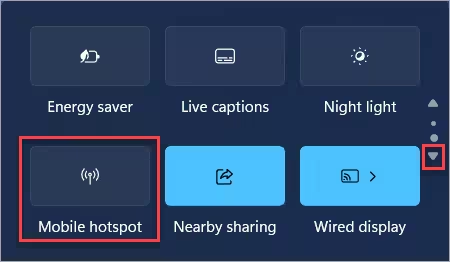
Greitas patarimas: jeigu rečiau keičiate nustatymus, įjunkite hotspot per Quick Settings pultą. Spauskite ant greitųjų veiksmų klasterio užduočių juostoje ir raskite Mobile hotspot. Šis mygtukas įjungia arba išjungia paslaugą su paskutinėmis nustatytomis reikšmėmis. Paspaudus ilgai arba dešiniuoju pelės mygtuku — Go to Settings — pateksite į visus parametrus.
.avif)
Technika, sauga ir mokslo pritaikymai

Kas tinka telefono kavinei, nebūtinai tinka lauko laboratorijai. Mokslo ekspedicijoje reikės atkreipti dėmesį į saugumą, energijos vartojimą ir stabilumą. Ar tinklo juosta 5 GHz veiks kalnų slėnyje? Galbūt. Ar privalote valdyti prieigą prie duomenų? Visada.
2.4 GHz signalas skverbiasi geriau per kliūtis ir turi didesnį ribinį atstumą; 5 GHz — spartesnis, bet jautresnis pradūrimams. Jeigu renkat tyrimų duomenis lauke ir siunčiate didelius failus — rinkitės 5 GHz, bet pasirūpinkite, kad kolegos būtų arčiau. Jei dirbate iš skirtingų taškų arba per mišką, 2.4 GHz gali būti patikimesnis.
Bluetooth hotspotas tinka tada, kai reikia tik komandų srauto (telemetrijai) arba mažos spartos kontrolės nuotoliniams įrenginiams. Mobilusis duomenų ryšys — galimybė, bet brangesnė ir priklausoma nuo ryšio zonos. Palydoviniai ryšiai ir lauko radioįrenginiai lieka alternatyvos tose vietose, kur GSM netiekia.
Slaptažodį nustatykite saugų. Naudokite WPA2/WPA3, jei prieinama. Prižiūrėkite, kurie įrenginiai prijungti; Windows rodo aktyvių klientų skaičių. Jei kas nors nepažįstamas prisijungia — išjunkite hotspotą ir pakeiskite raktą.
Expert Insight
„Mobilių hotspotų praktinis pritaikymas mokslo tyrimuose vis dažnesnis. Jie suteikia lankstumą, bet reikalauja disciplinos: energijos valdymo, saugumo ir aiškaus duomenų valdymo protokolo“, — sako dr. Aistis Petrauskas, virtualus komunikacijų inžinierius, dirbęs su lauko instrumentais. Jo patirtis rodo, kad paprastas tinklo planas ir atsarginis duomenų siuntimo kanalas ženkliai sumažina riziką prarasti surinktus duomenis.
Praktinis patarimas: prieš išeinant į lauke, ištestuokite hotspot funkcionavimą ir akumuliatoriaus sąnaudas realiomis sąlygomis.
Vienas dalykas aiškus: Windows mobilus hotspotas — ne tik kasdienio patogumo funkcija. Tai įrankis, kuris, su tinkama technika ir procedūromis, gali palaikyti ryšį ten, kur tradiciniai tinklai nepraeina.

„Man patinka gilintis į detales. Tiek vertindama naują įrenginį, tiek kurdama mokomuosius straipsnius, stengiuosi rašyti paprastai, bet išsamiai.“
Diskusija
Palikti komentarą
Komentarai
Komentarų dar nėra. Būkite pirmas.