
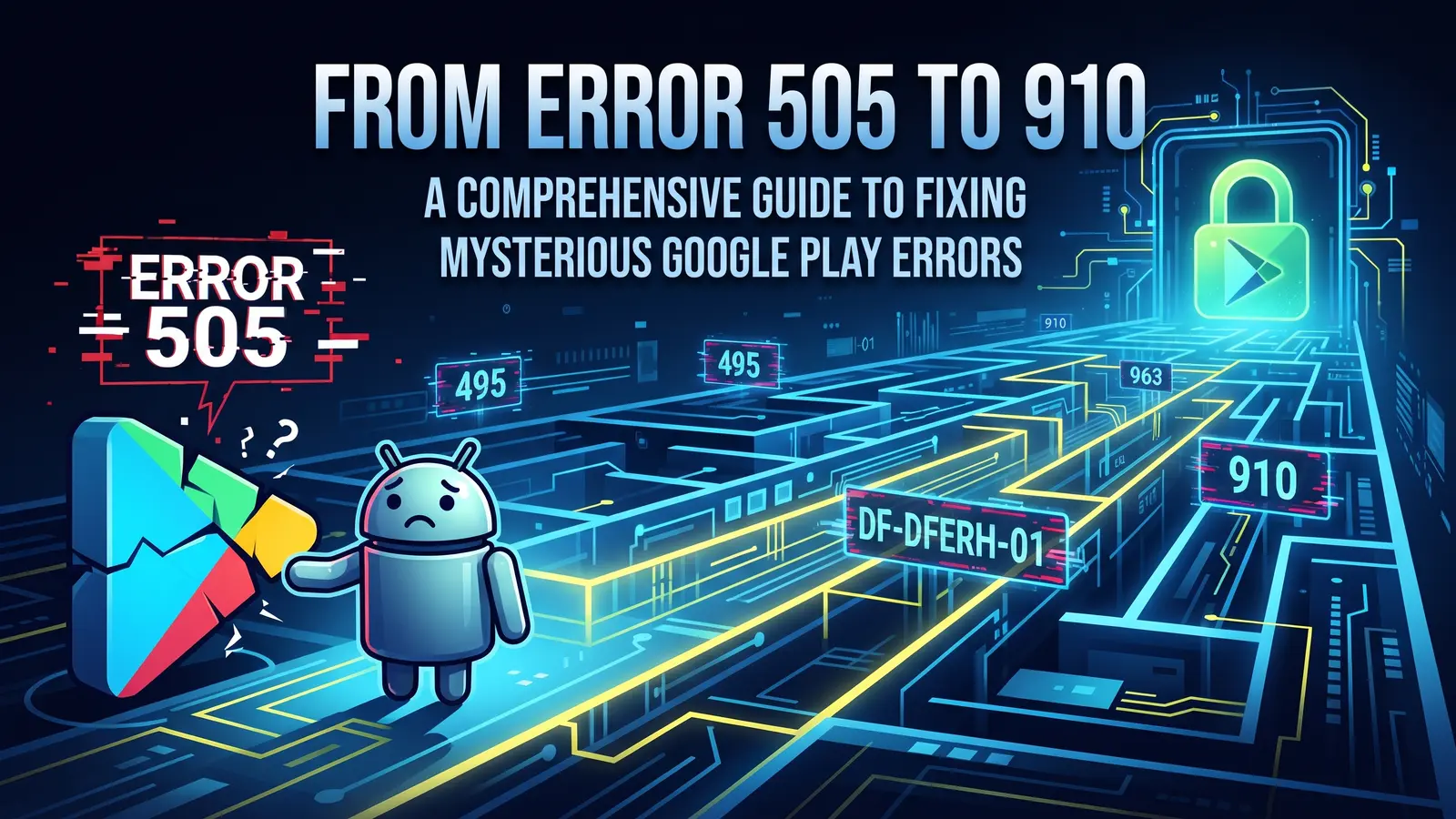
Kodėl Google Play klaidos 505, 506 ar 910 atrodo tokios paslaptingos?
Google Play parduotuvė dažniausiai veikia nepastebimai: pasirenkate programėlę, spustelite „Įdiegti“ ir po kelių sekundžių ji jau atsiranda telefone. Tačiau ekrane pasirodžius Google Play klaidai 505, 506, 509, 910 ar kitam panašiam kodui, procesas sustoja be aiškaus paaiškinimo. Dažniausiai kaltininkė nėra pati programėlė. Problema gali būti susijusi su Android paketų diegimo sistema, Google Play paslaugomis, talpykla, paskyros sinchronizavimu, vidine atmintimi ar net netinkamai veikiančia SD kortele.
Šiame vadove rasite praktinių būdų, kaip išspręsti dažniausias Google Play klaidas – nuo Error 505 iki Error 910. Čia pateikiami ne tik įprasti patarimai, bet ir paaiškinama, kodėl konkretus veiksmas gali padėti. Tai svarbu, nes aklas visų nustatymų trynimas kartais sukelia daugiau nepatogumų nei naudos. Google pagalbos centre dažnai rekomenduojami pagrindiniai veiksmai: išvalyti talpyklą, atnaujinti Google Play Store ir Google Play services, patikrinti, ar pakanka vietos, bei įsitikinti, kad interneto ryšys stabilus. Android Developers dokumentacijoje taip pat pabrėžiama, kad programėlių diegimas priklauso nuo paketų parašų, leidimų ir sistemos saugumo taisyklių.
Dažniausios Google Play klaidos nuo 505 iki 910
Error 505: programėlės konflikto arba parašo problema
Google Play klaida 505 dažnai susijusi su atvejais, kai Android negali tinkamai įdiegti ar atnaujinti programėlės dėl konflikto su jau esančiu paketu. Taip gali nutikti, jei telefone liko senos programėlės failų, naudojama klonuota programėlė, įdiegtas APK failas iš neoficialaus šaltinio arba dvi programėlės bando naudoti nesuderinamus leidimus. Ši klaida dažniau buvo minima senesnėse Android 5.x versijose, tačiau jos priežastys išlieka aktualios ir naujesnėse sistemose.
Kaip ištaisyti Error 505:
- Pašalinkite probleminę programėlę ir bandykite ją iš naujo įdiegti tik iš Google Play.
- Jei anksčiau APK diegėte rankiniu būdu, prieš diegdami oficialią versiją pašalinkite senąją.
- Patikrinkite, ar telefone nėra programėlių klonavimo įrankių arba dual apps funkcijos, dubliuojančios tą pačią programėlę.
- Išvalykite Google Play Store ir Google Play services talpyklą.
- Jei klaida susijusi su darbo profiliu, pabandykite įdiegti programėlę asmeniniame profilyje arba kreipkitės į įrenginio administratorių.
Error 506: diegimą sutrikdo saugyklos arba paskyros nesklandumai
Klaida 506 paprastai pasirodo bandant įdiegti arba atnaujinti programėlę, kai Google Play negali užbaigti proceso. Priežasčių gali būti įvairių: trūksta vidinės atminties, pažeista atsisiuntimų talpykla, nestabilus tinklas arba netinkamai sinchronizuojama Google paskyra.
Pradėkite nuo paprasčiausių dalykų. Patikrinkite, ar telefone yra bent keli gigabaitai laisvos vietos. Net jei programėlė užima tik 100 MB, diegimo metu Android gali prireikti daugiau laikinos vietos. Tuomet atidarykite nustatymus, eikite į „Programos“, pasirinkite Google Play Store, „Saugykla“ ir išvalykite talpyklą. Jei tai nepadeda, išvalykite ir Google Play services talpyklą. Duomenų išvalymas yra radikalesnis veiksmas, todėl jo verta imtis tik tuomet, kai talpyklos išvalymas nepadėjo.
Error 509: trūksta išteklių arba sutriko atsisiuntimas
Google Play klaida 509 nėra tokia dažna kaip 505 ar 910, tačiau ji neretai siejama su vietos trūkumu, atsisiuntimo arba ryšio su serveriais problemomis. Kai kuriais atvejais ji gali reikšti, kad įrenginys negali rezervuoti pakankamai vietos programėlės paketui. Kitais atvejais kaltas laikinas Google Play serverių ar tinklo sutrikimas.
Jei matote Error 509, rekomenduojama:
- Perkrauti telefoną ir maršrutizatorių.
- Perjungti Wi-Fi į mobilųjį internetą arba atvirkščiai.
- Išjungti VPN, proxy ar duomenų taupymo režimą.
- Patikrinti, ar įrenginyje pakanka vidinės atminties.
- Atnaujinti Google Play Store ir Android System WebView, jei yra pasiekiamų atnaujinimų.
Error 910: viena dažniausių diegimo ir atnaujinimo klaidų
Google Play klaida 910 dažnai pasirodo, kai programėlė neįsidiegia arba neatsinaujina, nors atsisiuntimas jau prasidėjo. Ji gali būti susijusi su Google paskyros autentifikavimu, sugadinta Play Store talpykla, SD kortelės nesklandumais, pasenusiomis Google Play paslaugomis arba sistemoje likusiais konkrečios programėlės failais.
Pirmasis sprendimas paprastai yra saugus: išvalykite Google Play Store talpyklą. Jei nepadeda, išvalykite duomenis. Tą patį atlikite su Google Play services ir Download Manager. Pastarasis Android sistemos komponentas atsakingas už atsisiuntimų valdymą, todėl jo veikimo sutrikimai gali tiesiogiai lemti diegimo klaidas.
Jei programėlė diegiama į SD kortelę, pabandykite ją laikinai išimti arba perkelti programėlę į vidinę atmintį. Programėlių diegimas į išorinę laikmeną priklauso nuo gamintojo, sistemos versijos ir pačios programėlės leidimų, todėl SD kortelė neretai tampa nepastebimu problemos šaltiniu.
Universalus taisymo planas: nuo paprasčiausio iki sudėtingesnio
1. Patikrinkite internetą, datą ir Google paskyrą
Prieš keisdami sistemos nustatymus įsitikinkite, kad interneto ryšys stabilus. Google Play jautriai reaguoja į nutrūkstantį Wi-Fi ryšį, ribojamus tinklus ir viešbučių ar biurų prisijungimo puslapius. Taip pat patikrinkite datos ir laiko nustatymus. Geriausia įjungti automatinį datos, laiko ir laiko juostos nustatymą. Neteisingas laikas gali trikdyti Google paskyros autentifikavimą ir saugų ryšį.
2. Išvalykite talpyklą tinkama tvarka
Talpykla padeda spartinti veikimą, tačiau sugadinti laikini failai gali sustabdyti diegimą. Rekomenduojama tvarka:
- Google Play Store: išvalykite talpyklą.
- Google Play services: išvalykite talpyklą.
- Download Manager: išvalykite talpyklą ir, jei reikia, duomenis.
- Perkraukite įrenginį ir bandykite dar kartą.
Svarbu neskubėti trinti visų duomenų. Išvalius talpyklą paprastai nepanaikinama paskyra ar svarbūs nustatymai, o išvalius duomenis programėlės būsena gali būti atkurta į pradinę.
3. Pašalinkite Google Play Store atnaujinimus
Kai kuriuose telefonuose padeda Google Play Store atnaujinimų pašalinimas. Tai nereiškia, kad prarasite parduotuvę: sistema grąžins gamyklinę jos versiją, kuri vėliau automatiškai atsinaujins. Šis veiksmas naudingas, jei klaida atsirado po naujo Google Play atnaujinimo arba parduotuvė veikia nestabiliai.
4. Patikrinkite laisvą vietą ir programėlės likučius
Programėlėms diegti reikia daugiau vietos, nei nurodo galutinis jų dydis. Ištrinkite nereikalingus atsisiuntimus, senus vaizdo įrašus, pasikartojančias nuotraukas ir nenaudojamas programėles. Jei problema kyla tik su viena programėle, pašalinkite ją, perkraukite telefoną ir įdiekite iš naujo. Tai ypač aktualu sprendžiant Error 505 ir Error 910 problemas.
5. Pašalinkite ir iš naujo pridėkite Google paskyrą
Jei klaidos kartojasi diegiant kelias programėles, gali būti sutrikęs paskyros sinchronizavimas. Nustatymuose atidarykite „Paskyros“, pasirinkite Google paskyrą, ją pašalinkite ir pridėkite iš naujo. Prieš tai įsitikinkite, kad žinote slaptažodį ir turite prieigą prie dviejų veiksnių autentifikavimo metodo. Šis žingsnis dažnai padeda, kai Google Play negali patvirtinti atsisiuntimo teisės ar licencijos.
Kada kaltas ne jūsų telefonas?
Ne visos Google Play klaidos reiškia, kad sugedo įrenginys. Kartais problema kyla dėl pačios programėlės kūrėjo: neteisingai pasirašyto atnaujinimo, nesuderinamos Android versijos, regioninių apribojimų arba netiksliai nurodytų įrenginių suderinamumo parametrų. Tokiais atvejais vartotojas gali padaryti nedaug. Verta patikrinti programėlės puslapį, naujausius atsiliepimus ir kūrėjo pranešimus. Jei daug naudotojų tuo pat metu mini Error 910 ar diegimo klaidą, tikėtina, kad problema platesnė.
Taip pat verta atsižvelgti į įrenginio gamintoją. Samsung, Xiaomi, OnePlus, Google Pixel ir kitų gamintojų telefonuose naudojami skirtingi energijos taupymo, saugyklos valdymo ir programėlių leidimų mechanizmai. Pavyzdžiui, agresyvus baterijos taupymas gali sustabdyti foninius atsisiuntimus, o sistemos valymo įrankiai kartais pašalina diegimo metu reikalingus laikinuosius failus.

Greita diagnostika pagal klaidos tipą
Jei klaida susijusi tik su viena programėle
Greičiausiai kaltas programėlės paketas, ankstesnis diegimas, APK konfliktas arba kūrėjo išleistas atnaujinimas. Pašalinkite programėlę, išvalykite Play Store talpyklą ir bandykite įdiegti iš naujo. Jei naudojote modifikuotą APK, jį būtina pašalinti.
Jei klaidos atsiranda diegiant visas programėles
Tikėtina, kad problema susijusi su Google Play Store, Google Play services, Download Manager, paskyra arba tinklu. Tokiu atveju taikykite universalų taisymo planą: išvalykite talpyklą ir duomenis, patikrinkite paskyrą, tinklą bei atmintį.
Jei klaida pasirodo po sistemos atnaujinimo
Atnaujinus Android, kai kurios sistemos paslaugos gali veikti nestabiliai, kol neatnaujinami papildomi komponentai. Patikrinkite Google Play services, Play Store, Android System WebView ir saugos nustatymuose esančią Google Play system update skiltį. Po kiekvieno didesnio atnaujinimo perkraukite įrenginį.
Praktiška išvada
Google Play klaidos 505, 506, 509 ir 910 nebėra tokios paslaptingos, kai žinote, kuri Android sistemos dalis gali būti už jas atsakinga. Error 505 dažniausiai rodo programėlės konflikto arba parašo problemą, Error 506 ir 509 dažnai susijusios su diegimui reikalingais ištekliais, o Error 910 dažniausiai pavyksta išspręsti sutvarkius talpyklą, paskyrą, saugyklą ar SD kortelę. Pradėkite nuo saugiausių veiksmų: patikrinkite ryšį, atmintį ir datą, išvalykite talpyklą bei perkraukite telefoną. Tik tuomet pereikite prie duomenų trynimo, paskyros pašalinimo ar programėlių diegimo iš naujo. Toks nuoseklus metodas padeda greičiau išspręsti problemą ir sumažina riziką prarasti svarbius nustatymus.

„Man patinka gilintis į detales. Tiek vertindama naują įrenginį, tiek kurdama mokomuosius straipsnius, stengiuosi rašyti paprastai, bet išsamiai.“
Diskusija
Palikti komentarą
Komentarai (2)
Įdomu, kiek kartų kaltas būna ne telefonas, o pati Play store... man yra buvę 910, ir tas SD kortelės variantas labai taiklus.
Pagaliau normaliai sudėliota, ne vien „išvalyk cache ir viskas“... tokios klaidos iš tikro nervina.