
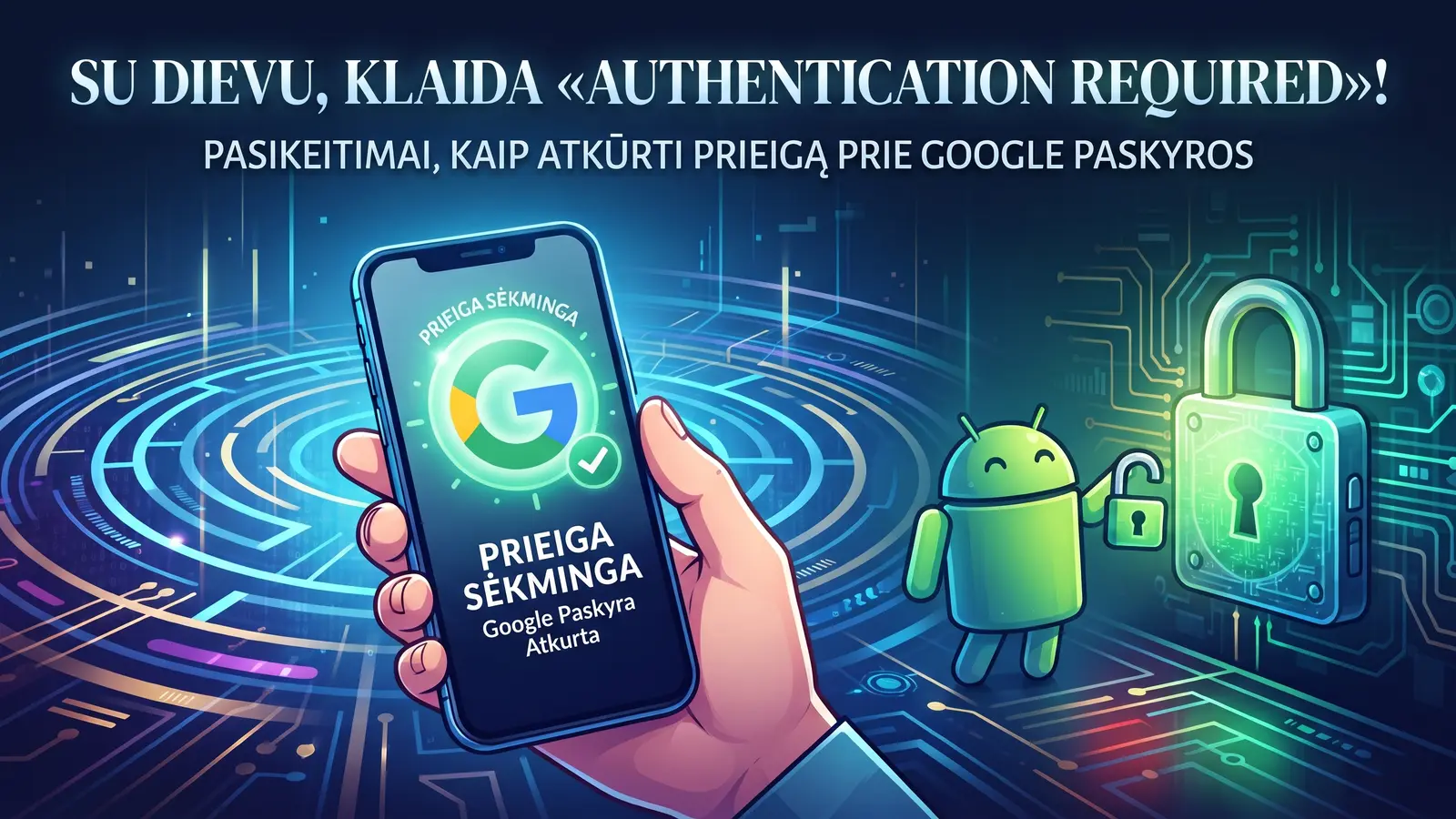
Ką reiškia „Authentication Required“ klaida?
„Authentication Required“ klaida dažniausiai pasirodo tada, kai „Google“ paslauga nebegali patvirtinti, kad paskyrą naudoja teisėtas jos savininkas. Lietuviškai tai būtų galima suprasti kaip pranešimą: reikalingas tapatybės patvirtinimas. Su šia problema vartotojai susiduria „Android“ telefone, „Google Play“ parduotuvėje, „Gmail“, „YouTube“, „Chrome“ naršyklėje ar bandydami prisijungti prie „Google“ paskyros naujame įrenginyje.
Svarbu suprasti, kad ši klaida nebūtinai reiškia, jog paskyra nulaužta. Dažnai ją sukelia pasenęs prisijungimo raktas, sugadinta programėlės talpykla, pakeistas slaptažodis, dviejų veiksmų patvirtinimo trikdžiai arba laikinas „Google“ serverių ir įrenginio sinchronizavimo konfliktas. Kitaip tariant, problema gali būti tiek saugumo, tiek techninio pobūdžio.
„Google“ pagalbos dokumentacijoje pabrėžiama, kad paskyros saugumas remiasi keliais elementais: slaptažodžiu, atkūrimo el. paštu, telefono numeriu, įrenginių istorija, slapukais ir saugos patikromis. Todėl sprendžiant „Authentication Required“ klaidą verta judėti nuosekliai, o ne iš karto ištrinti paskyrą ar atkurti telefono gamyklinius nustatymus.
Dažniausios priežastys, kodėl nepavyksta autentifikuotis
Pasenę prisijungimo duomenys
Jei neseniai pakeitėte „Google“ paskyros slaptažodį, kai kurios programėlės dar gali bandyti naudoti seną autentifikacijos žetoną. Tokie žetonai naudojami tam, kad nereikėtų kiekvieną kartą iš naujo įvesti slaptažodžio. Kai žetonas nebegalioja, pasirodo „Authentication Required“ arba panašus pranešimas.
Problemos su „Google Play“ ir „Google Play Services“
„Android“ įrenginiuose „Google Play Services“ veikia kaip pagrindinis ryšio sluoksnis tarp sistemos ir „Google“ paslaugų. Jei ši paslauga pasenusi, jos talpykla sugadinta arba ji laikinai sustabdyta, gali sutrikti prisijungimas prie „Google Play“, programėlių atnaujinimai ir paskyros sinchronizavimas.
Dviejų veiksmų patvirtinimo nesklandumai
Dviejų veiksmų patvirtinimas, dar vadinamas 2FA, apsaugo paskyrą nuo neteisėtos prieigos. Tačiau jei praradote telefoną, pakeitėte SIM kortelę, išjungėte pranešimus arba neturite atsarginių kodų, „Google“ gali nepavykti patvirtinti jūsų tapatybės. Tokiu atveju klaida gali atrodyti kaip techninė, nors iš tikrųjų ji susijusi su saugos patikra.
Naršyklės slapukai ir talpykla
Prisijungiant per „Chrome“, „Safari“, „Firefox“ ar kitą naršyklę, „Google“ naudoja slapukus sesijai atpažinti. Jei slapukai blokuojami, išvalyti netinkamai arba konfliktuoja su plėtiniais, prisijungimas gali nutrūkti. Tai ypač dažna naudojant privačius langus, VPN, reklamos blokavimo įskiepius ar griežtus privatumo nustatymus.
Greiti veiksmai, kurie dažnai išsprendžia klaidą
1. Atsijunkite ir prisijunkite iš naujo
Pirmas paprastas žingsnis – atsijungti nuo „Google“ paskyros ir prisijungti dar kartą. „Android“ telefone tai galima padaryti per nustatymus: Nustatymai, Paskyros, „Google“, pasirinkti paskyrą ir pašalinti ją iš įrenginio. Po to perkraukite telefoną ir pridėkite paskyrą iš naujo.
Šis veiksmas priverčia įrenginį gauti naujus autentifikacijos duomenis iš „Google“ serverių. Dažnai tai pašalina klaidą nekeičiant slaptažodžio ir neprarandant duomenų, nes el. laiškai, kontaktai ir kalendorius lieka saugomi debesijoje.
2. Išvalykite „Google Play“ talpyklą
Jei klaida pasirodo „Google Play“ parduotuvėje, pabandykite išvalyti programėlės talpyklą. Eikite į Nustatymai, Programos, „Google Play Store“, Saugykla, tada pasirinkite Valyti talpyklą. Jei to nepakanka, galima pasirinkti ir Valyti duomenis, tačiau po šio veiksmo gali tekti iš naujo sutikti su parduotuvės nustatymais.
Tą patį verta atlikti su „Google Play Services“ ir „Google Services Framework“. Šios sistemos programos turi didelę įtaką paskyros sinchronizavimui, programėlių licencijoms ir pranešimams.
3. Atnaujinkite sistemos komponentus
Pasenusi „Android“ versija, sena „Google Play Services“ versija ar neatnaujintas „Android System WebView“ gali sukelti autentifikacijos problemų. Patikrinkite, ar nėra sistemos atnaujinimų, ir atnaujinkite „Chrome“, „Gmail“, „YouTube“ bei kitas „Google“ programėles.
Šis žingsnis svarbus ne tik patogumui, bet ir saugumui. Naujesnės versijos dažnai ištaiso sertifikatų, OAuth prisijungimo ir saugos protokolų klaidas.
Kaip atkurti prieigą prie „Google“ paskyros
Naudokite oficialų paskyros atkūrimo puslapį
Jei negalite prisijungti net įvedę teisingą slaptažodį, eikite į oficialų „Google“ paskyros atkūrimo puslapį: accounts.google.com/signin/recovery. Ten sistema paprašys atsakyti į kelis klausimus, įvesti ankstesnį slaptažodį, patvirtinti atkūrimo el. paštą arba telefono numerį.
Geriausia šį procesą atlikti iš įrenginio ir tinklo, kuriuos anksčiau naudojote prisijungimui. Pavyzdžiui, jei dažniausiai jungėtės namų „Wi-Fi“ tinkle ir tuo pačiu telefonu, tai padidina tikimybę, kad „Google“ atpažins jus kaip teisėtą paskyros savininką.
Patikrinkite atkūrimo duomenis
Atkūrimo el. paštas ir telefono numeris yra vieni svarbiausių paskyros saugumo elementų. Jei dar turite prieigą prie paskyros per kitą įrenginį, nedelsdami patikrinkite skiltį Saugumas savo „Google“ paskyroje. Įsitikinkite, kad telefono numeris galioja, o atkūrimo el. paštas nėra senas ar nebeveikiantis.
Jei naudojate dviejų veiksmų patvirtinimą, susikurkite atsarginius kodus ir laikykite juos saugioje vietoje. Jie ypač naudingi, kai telefonas pametamas, sugenda arba kelionėje negalite gauti SMS žinutės.
Peržiūrėkite įrenginius ir saugos įvykius
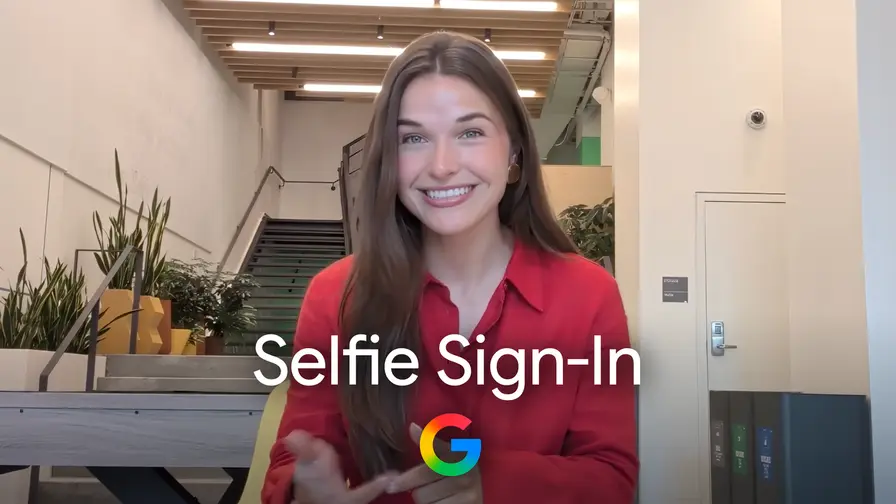
Prisijungę prie paskyros atidarykite „Google“ paskyros saugos skiltį ir peržiūrėkite prijungtus įrenginius. Jei matote neatpažįstamą telefoną, kompiuterį ar vietovę, atsijunkite nuo to įrenginio ir pakeiskite slaptažodį. Taip pat verta patikrinti trečiųjų šalių programėles, turinčias prieigą prie paskyros.
Šis žingsnis padeda atskirti techninę „Authentication Required“ klaidą nuo realios saugumo grėsmės. Jei paskyroje buvo įtartinos veiklos, „Google“ gali tyčia riboti prisijungimą, kol patvirtinsite tapatybę.
Ką daryti, jei klaida pasirodo tik naršyklėje?
Išvalykite slapukus tik „Google“ svetainėms
Nebūtina ištrinti visos naršyklės istorijos. Dažnai pakanka pašalinti slapukus ir svetainės duomenis, susijusius su google.com, accounts.google.com ir mail.google.com. Po to uždarykite naršyklę, atidarykite ją iš naujo ir bandykite prisijungti.
Jei naudojate „Chrome“, taip pat patikrinkite, ar įjungti slapukai. Kai kurie vartotojai dėl privatumo išjungia trečiųjų šalių slapukus, tačiau tam tikros prisijungimo funkcijos gali veikti nestabiliai, ypač jei prisijungimas vyksta per kelis „Google“ domenus.
Išjunkite VPN ir naršyklės plėtinius
VPN, tarpiniai serveriai ir kai kurie saugumo plėtiniai gali pakeisti jūsų IP adresą arba blokuoti scenarijus, reikalingus prisijungimui. Jei „Google“ mato staigų prisijungimą iš kitos šalies, ji gali paprašyti papildomo patvirtinimo. Laikinai išjunkite VPN, reklamos blokavimo įskiepius ir bandykite prisijungti dar kartą.
Kada verta keisti slaptažodį?
Slaptažodį verta keisti tada, kai įtariate neteisėtą prieigą, gavote „Google“ saugos įspėjimą arba neatpažįstate kai kurių paskyros veiksmų. Rinkitės ilgą, unikalų slaptažodį, kurio nenaudojate kitose svetainėse. Patikimas slaptažodis turėtų būti derinamas su dviejų veiksmų patvirtinimu, nes vien slaptažodžio šiandien dažnai nepakanka.
Jei po slaptažodžio keitimo klaida atsiranda telefone, tai normalu: įrenginys turi iš naujo patvirtinti tapatybę. Tiesiog pašalinkite paskyrą iš įrenginio, perkraukite sistemą ir pridėkite ją dar kartą.
Ko geriau nedaryti?
Sprendžiant „Authentication Required“ klaidą nereikėtų skubėti atkurti telefono gamyklinių nustatymų. Tai kraštutinis žingsnis, kuris dažniausiai nereikalingas. Taip pat venkite neoficialių programėlių, žadančių atrakinti „Google“ paskyrą. Jos gali pavogti slaptažodį, atkūrimo kodus ar asmeninius duomenis.
Nerekomenduojama bandyti prisijungti dešimtis kartų iš skirtingų įrenginių ir tinklų. Toks elgesys gali atrodyti įtartinas, todėl „Google“ saugos sistema gali laikinai apriboti paskyrą dar griežčiau.
Trumpa veiksmų seka, kurią verta išbandyti
Jei norite greito plano, pradėkite nuo šių veiksmų: patikrinkite interneto ryšį, perkraukite įrenginį, atnaujinkite „Google“ programėles, išvalykite „Google Play“ ir „Google Play Services“ talpyklą, atsijunkite nuo paskyros ir prisijunkite iš naujo. Jei problema išlieka, naudokite oficialų paskyros atkūrimo puslapį ir patikrinkite saugos nustatymus.
„Authentication Required“ klaida gali erzinti, bet dažniausiai ji išsprendžiama be duomenų praradimo. Svarbiausia – veikti ramiai, naudoti tik oficialius „Google“ įrankius ir atnaujinti paskyros saugumo informaciją. Taip ne tik susigrąžinsite prieigą, bet ir sumažinsite tikimybę, kad ši problema pasikartos ateityje.

Labas! Aš – Farshid, mėgstu gilintis į technologijas ir paprastai paaiškinti sudėtingus dalykus. Mano straipsniai – tiek pradedantiesiems, tiek pažengusiems.
Diskusija
Palikti komentarą
Komentarai (2)
Įdomu, kad tiek visko gali išmušti vien talpykla ar slapukai. Atrodo smulkmena, bet paskui nervai kaip reikiant
Jo, čia labai dažna bėda po slaptažodžio keitimo... pats esu matęs. Gerai kad ne iškart siūlo factory reset