
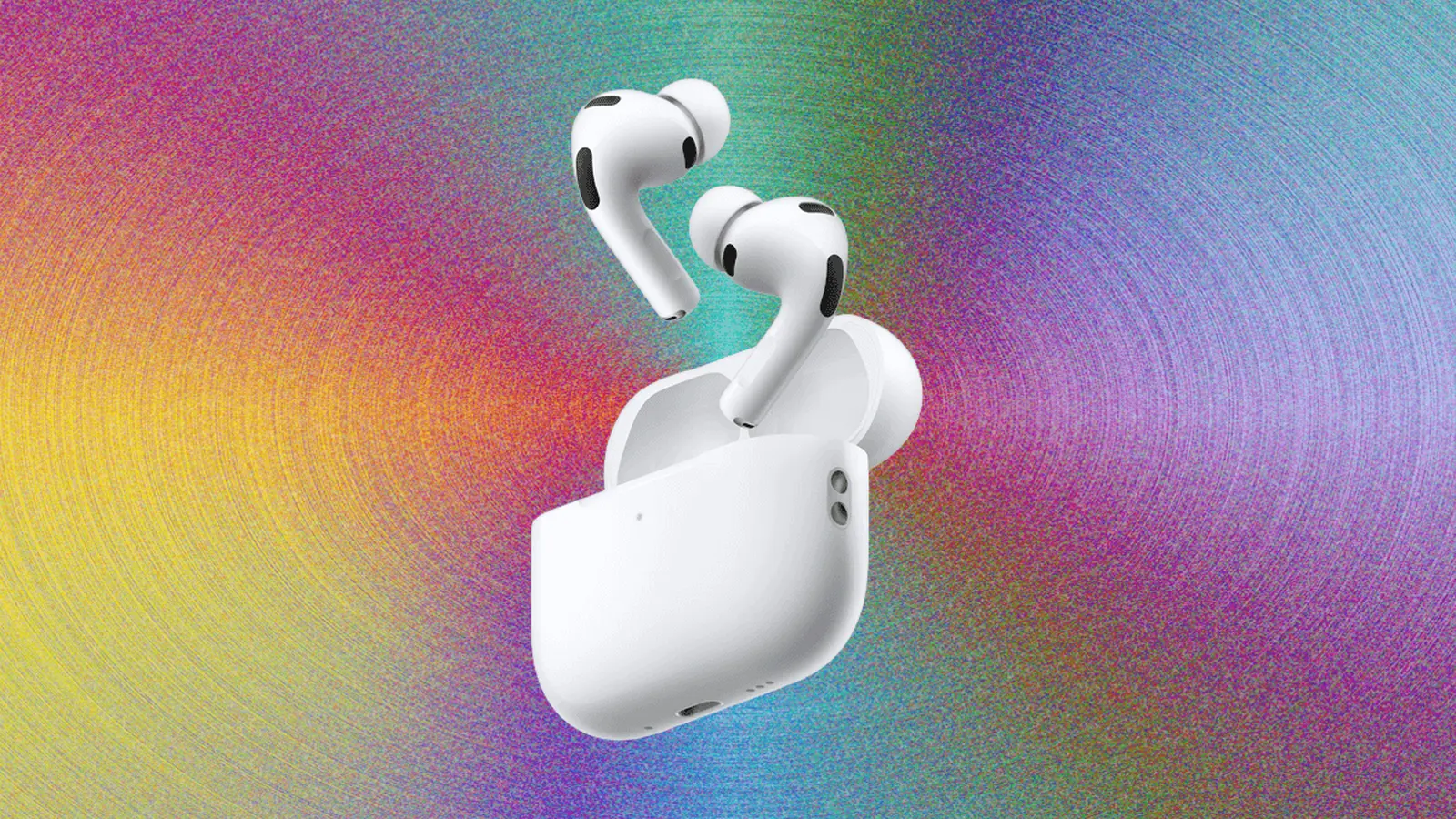
AirPods geriausiai veikia Apple ekosistemoje, tačiau jie taip pat stebėtinai lengvai naudojami su Android telefonais, Windows nešiojamaisiais kompiuteriais ir praktiškai bet kuriuo kitu Bluetooth įrenginiu. Svarbiausia žinoti, kada suporavimas vyksta automatiškai — ir kada reikia perjungti į rankinį suporavimo režimą. Šiame vadove aptariame suporavimo procesą, trikčių šalinimą, H2 mikroschemos privalumus, kodekus, baterijos rodmenis ir praktinius patarimus, kad AirPods veiktų patikimai įvairiose platformose.
Pairing AirPods with Apple devices is almost instant
Apple sukūrė AirPods taip, kad jų nustatymas būtų kuo paprastesnis. Daugeliu atvejų tereikia atidaryti įkrovimo dėklą šalia atrakinto iPhone arba iPad ekrano. Atsiranda suporavimo kortelė, paliečiate Prisijungti (Connect), ir AirPods susiejami ne tik su tuo įrenginiu, bet ir su kitais Apple įrenginiais, kurie prisijungę prie to paties iCloud paskyros. Šis mechanizmas naudoja Apple identifikaciją ir iCloud sinchronizaciją, todėl ausinės pasiekiamos visose jūsų Apple platformose be papildomo rankinio darbo.
Kai tai atlikta, kasdienis naudojimas tampa labai patogus. Garso šaltiniai gali automatiškai pereiti tarp iPhone, iPad ir Mac (jei visi įrenginiai yra atnaujinti ir prisijungę prie to paties Apple ID). Tai funkcija, kurios privalumą iš tiesų pajaučiate tik tada, kai ji veikia sklandžiai — o dažniausiai taip ir būna. Automatinis perjungimas sumažina poreikį rankiniu būdu keisti Bluetooth įrenginius ir pagerina vartotojo patirtį, ypač tiems, kurie naudoja kelis Apple produktus vienu metu.
Jei suporavimo iššokantis langas neatsiranda, kelios greitos patikros dažnai išsprendžia problemą:
- Atidarykite Valdymo centrą (Control Center) ir patikrinkite garso išvesties meniu, ar AirPods jau nėra išvardyti.
- Eikite į Nustatymai > Bluetooth (Settings > Bluetooth) ir įsitikinkite, kad Bluetooth įjungtas, o AirPods yra pasiekiamame nuotolyje.
- Laikykite dėklą atidarytą būdami Bluetooth ekrane — tai dažnai dar kartą iškviečia suporavimo užklausą.
Mac kompiuteryje veiksmai yra panašiai paprasti: eikite į Sistemos nustatymai > Bluetooth (System Settings > Bluetooth), raskite savo AirPods ir prisijunkite. Jei AirPods jau buvo suporuotos su jūsų iPhone, jos taip pat gali automatiškai pasirodyti Apple Watch sąraše. Be to, Mac dažnai parodo papildomą informaciją, pvz., baterijos būklę ir garso profilius, jei įrenginys palaiko tokius rodmenis.

Newer iPhones can feel faster thanks to H2 features
Jei naudojate naujesnius AirPods modelius su H2 mikroschema, suporavimas gali atrodyti dar greitesnis su naujausiais iPhone modeliais, tokiais kaip iPhone 15 Pro, iPhone 15 Pro Max ir iPhone 16 serija. Telefonas linkęs aptikti ausines su mažesniu delsimu, o garso šaltinių perjungimas gali būti jautresnis ir patikimesnis. H2 chip taip pat suteikia geresnį triukšmo slopinimą, patobulintą erdvinio garso valdymą ir efektyvesnį energijos naudojimą, kas gali pratęsti baterijos tarnavimo laiką praktiniame naudojime.
Nėra iššokančio lango? Laikykitės paprastumo: įsitikinkite, kad iPhone yra atrakintas, Bluetooth įjungtas, ir pabandykite uždaryti dėklą kelioms sekundėms prieš vėl jį atidarant šalia telefono. Jei AirPods prieš tai buvo prijungtos prie kito įrenginio, tas trumpas resetas gali padėti telefonui perimti ryšį. Taip pat verta patikrinti, ar iOS versija yra naujausia: kartais nauji H2 tvarkymai ir optimizacijos pateikiami per sistemos atnaujinimus, kas pagerina suporavimo patirtį ir stabilumą.
How to put AirPods into pairing mode (any model)
Rankinis suporavimas yra būtinas, kai prijungiate AirPods prie ne-Apple įrenginio — arba kai Apple greitas nustatymas nepasirodo. Tikslus metodas priklauso nuo AirPods kartos ir modelio; žemiau pateikti bendri metodai tinka daugumai modelių:
- AirPods su nustatymo mygtuku: Atidarykite dangtelį, tada paspauskite ir palaikykite mygtuką ant dėklo nugarėlės tol, kol būsimos lemputė pradės mirksėti balta spalva. Tai rodo, kad ausinės yra atrandamos.
- Naujesni modeliai su liečiamu suporavimu (pavyzdžiui, AirPods 4 ir AirPods Pro 3): Atidarykite dangtelį ir palieskite sritį prie priekinių būsenos lempučių, kad įjungtumėte suporavimo režimą. Kai kuriuose modeliuose tam gali prireikti šiek tiek ilgesnio palietimo arba kelių paspaudimų rankiniu būdu.
Palikite dangtelį atidarytą, kad ausinės būtų aptinkamos. Jei uždarote dėklą, suporavimo langas užsidaro ir gali tekti pakartoti veiksmus. Taip pat atkreipkite dėmesį, kad suporavimo režimas laikinai nekeičia esamų prisijungimų — jis tiesiog leidžia naujiems įrenginiams jas rasti.

Dar vienas naudingas patarimas: suporavimo režimas neištrina esamų ryšių. Taigi, jei AirPods nuolat sugrįžta prie netoliese esančio iPhone arba planšetės, trumpam išjunkite Bluetooth tame įrenginyje — tai žymiai palengvina suporavimą su nauju įrenginiu. Jei planuojate pagrindinį perjungimą tarp kelių ne-Apple įrenginių, verta apsvarstyti ir dalinį „atstatymą“ arba laikiną Apple įrenginių Bluetooth išjungimą, kad sumažintumėte automatinio prijungimo konfliktus.
How to connect AirPods to Android phones
Android aplinkoje AirPods elgiasi kaip įprastos Bluetooth ausinės. Įjunkite suporavimo režimą, tada atidarykite telefono Bluetooth nustatymus ir ieškokite AirPods sąraše prieinamų įrenginių. Palieskite norimą įrašą prisijungimui, ir galite skambinti, klausytis muzikos, podcastų — pagrindinės funkcijos veikia patikimai. Daugelyje Android telefonų balso skambučiai, muzika ir multimedija bus transliuojami be problemų per Bluetooth profilį.
Keletas Apple specifinių funkcijų neperkelia: automatinis įrenginių perjungimas ir tam tikros erdvinio garso (spatial audio) elgsenos lieka įsikibusios Apple ekosistemos ypatybėms. Taip pat Android gali nerodyti baterijos lygio be trečiųjų šalių programėlių arba specialių įskiepių. Jei norite matyti baterijos būklę ar aktyvuoti tam tikras papildomas funkcijas, yra kelios programėlės Android platformai, kurios parodo AirPods baterijos lygį, kviečia įstaigų režimus ar primena firmware atnaujinimus.
Jei AirPods sąraše neatsiranda, atnaujinkite Bluetooth įrenginių nuskaitymą ir patikrinkite, ar AirPods vis dar yra suporavimo režime (balta lemputė neužsidegs amžinai). Vėl atidarykite dėklą ir vėl įeikite į suporavimo režimą, jei reikia. Taip pat rekomenduojama įsitikinti, kad Android telefono Bluetooth naršyklė ieško naujų įrenginių, nes kai kurios versijos automatiškai sustabdo skenavimą po kurio laiko.
How to pair AirPods with a Windows 11 laptop
Windows 11 traktuoja AirPods kaip įprastą Bluetooth garso įrenginį. Atidarykite Nustatymai > Bluetooth & įrenginiai (Settings > Bluetooth & devices), pridėkite naują įrenginį ir pasirinkite savo AirPods, kai jie atsiras sąraše. Po pirmojo nustatymo Windows paprastai automatiškai prisijungia, kai tik Bluetooth įjungtas ir ausinės yra netoliese. Tai ypač patogu nešiojamiesiems, kurie dažnai prijungia AirPods prie darbo ar asmeninio kompiuterio.
Jei jūsų AirPods neatsiranda:
- Išjunkite ir vėl įjunkite Bluetooth, kad atnaujintumėte skenavimą ir iš naujo paleistumėte aptikimo procesą.
- Įsitikinkite, kad AirPods nėra aktyviai prijungtos prie netoliese esančio telefono arba planšetės, kuris gali užimti ryšį.
- Jei Windows atrodo lyg „užstrigęs“, išjunkite Bluetooth kituose įrenginiuose, kad jūsų nešiojamas galėtų perimti prieigą prie ausinių.
Be to, jei kyla garso kokybės ar mikrofono problemų Windows sistemoje, patikrinkite garso nustatymus ir pasirinkite tinkamą profilio parinktį (pvz., „Stereo“ arba „Hands-Free“). Kai kurios programos gali naudoti skirtingus garso profilius skambučiams ir muzikai, todėl gali prireikti perjungti nustatymus, kad gautumėte geriausią galutinį rezultatą.
Troubleshooting: when AirPods won’t pair
Dauguma suporavimo problemų apsiriboja dviem pagrindinėmis priežastimis: AirPods nėra aptinkamos arba jos vis dar laikosi ankstesnio ryšio. Atstatymas išsprendžia daug užsispyrusių problemų ir leidžia iš naujo pradėti suporavimo procesą nuo nulio. Be to, verta patikrinti ir kitus veiksnius, kurie gali trukdyti: aplinkoje esantys kiti Bluetooth siųstuvai, silpna baterija ar programinės įrangos neatitikimai gali lemti fiasko.
Atstatyti AirPods su nustatymo mygtuku: Įdėkite AirPods į dėklą, palaikykite dangtelį atidarytą, tada paspauskite ir laikykite nustatymo mygtuką, kol lemputė užsidegs geltonai ir po to pradės mirksėti balta spalva. Tai praneša, kad ausinės buvo sėkmingai išvalytos iš ankstesnių prisijungimų ir paruoštos naujam suporavimui. Po atstatymo rekomenduojama dar kartą patikrinti, ar įrenginio Bluetooth nustatymai yra pasiruošę priimti naują įrenginį.
Atstatyti naujesnius modelius be mygtuko: Įdėkite AirPods į dėklą, uždarykite dangtelį maždaug 30 sekundžių, tada atidarykite jį ir greitai triskart palieskite priekinę dėklo dalį. Lemputė turėtų mirksėti geltonai, o po to balta spalva patvirtins atstatymą. Šis metodas skiriasi nuo fizinio mygtuko paspaudimo, bet reikalauja, kad veiksmus atliktumėte šiek tiek greičiau ir tiksliau.
Taip pat patikrinkite pagrindinius dalykus: žema baterija gali trukdyti nustatymams, o triukšminga belaidė aplinka gali paversti aptikimą nestabiliu. Jei suporavimas nuolat nepavyksta, perkelkitesi į ramesnę vietą (arba laikinai išjunkite šalia esančius Bluetooth įrenginius) ir bandykite dar kartą. Jei ir tai nepadeda, verta patikrinti, ar nėra naujos AirPods programinės įrangos atnaujinimo arba kreiptis į Apple palaikymą dėl giluminės diagnostikos.
Kai AirPods yra suporuotos, jos paprastai prisimena įrenginį ir prisijungia automatiškai — tai palengvina kasdienį naudojimą tiek iPhone, tiek Android ar Windows aplinkoje. Be to, jei jūsų AirPods palaiko papildomas funkcijas, pavyzdžiui, erdvinį garsą ar automatinius perjungimus, verta periodiškai tikrinti nustatymus ir firmware atnaujinimus, kad išlaikytumėte geriausią veikimą.

Labas! Aš – Farshid, mėgstu gilintis į technologijas ir paprastai paaiškinti sudėtingus dalykus. Mano straipsniai – tiek pradedantiesiems, tiek pažengusiems.
Diskusija
Palikti komentarą
Komentarai (2)
Ar tikrai Androidui rodomas baterijos lygis be papildomų app? Pas mane nerodo, tik mirksi lemputė, gal čia telefono bugas ar aš kažką praleidau?
na, H2 skamba kaip žygdarbis! neįtikėtina, kad automatinis perjungimas taip veikia, bet vis tiek neramu dėl baterijos rodmenų, kartais dingsta…