

Apple įrankiai, tokie kaip Screen Time ir Family Sharing, suteikia tėvams aiškų kelią valdyti vaikų įrenginių naudojimą — nuo programėlių diegimo iki prieigos prie tinklalapių ir asmeninių duomenų. Šiame straipsnyje paaiškinsime, kaip nustatyti tėvų kontrolę, kokias galimybes siūlo Content & Privacy Restrictions, bei kaip technologijos (pvz., mašininis mokymasis ir kompiuterinis regėjimas) prisideda prie saugesnės skaitmeninės aplinkos vaikams.
Kaip pradėti: Family Sharing ir Content & Privacy Restrictions
Pirmas žingsnis norint valdyti vaiko iPhone ar iPad — įsitikinti, kad šeimos grupė (Family Sharing) yra sukonfigūruota ir vaiko Apple ID yra pridėtas prie tos grupės. Tai leidžia tėvams nuotoliniu būdu konfigūruoti Screen Time nustatymus ir užtikrinti, kad apribojimai sinchronizuotųsi tarp visų šeimos įrenginių.
Norėdami įjungti ribojimus:
- Atverkite Settings (Nustatymai) → Screen Time;
- Skiltyje Family pasirinkite vaiko vardą;
- Pasirinkite Content & Privacy Restrictions ir, jei paprašoma, įveskite Screen Time slaptažodį;
- Įjunkite Content & Privacy Restrictions — nuo šio momento daugelis nustatymų bus prieinami valdymui.
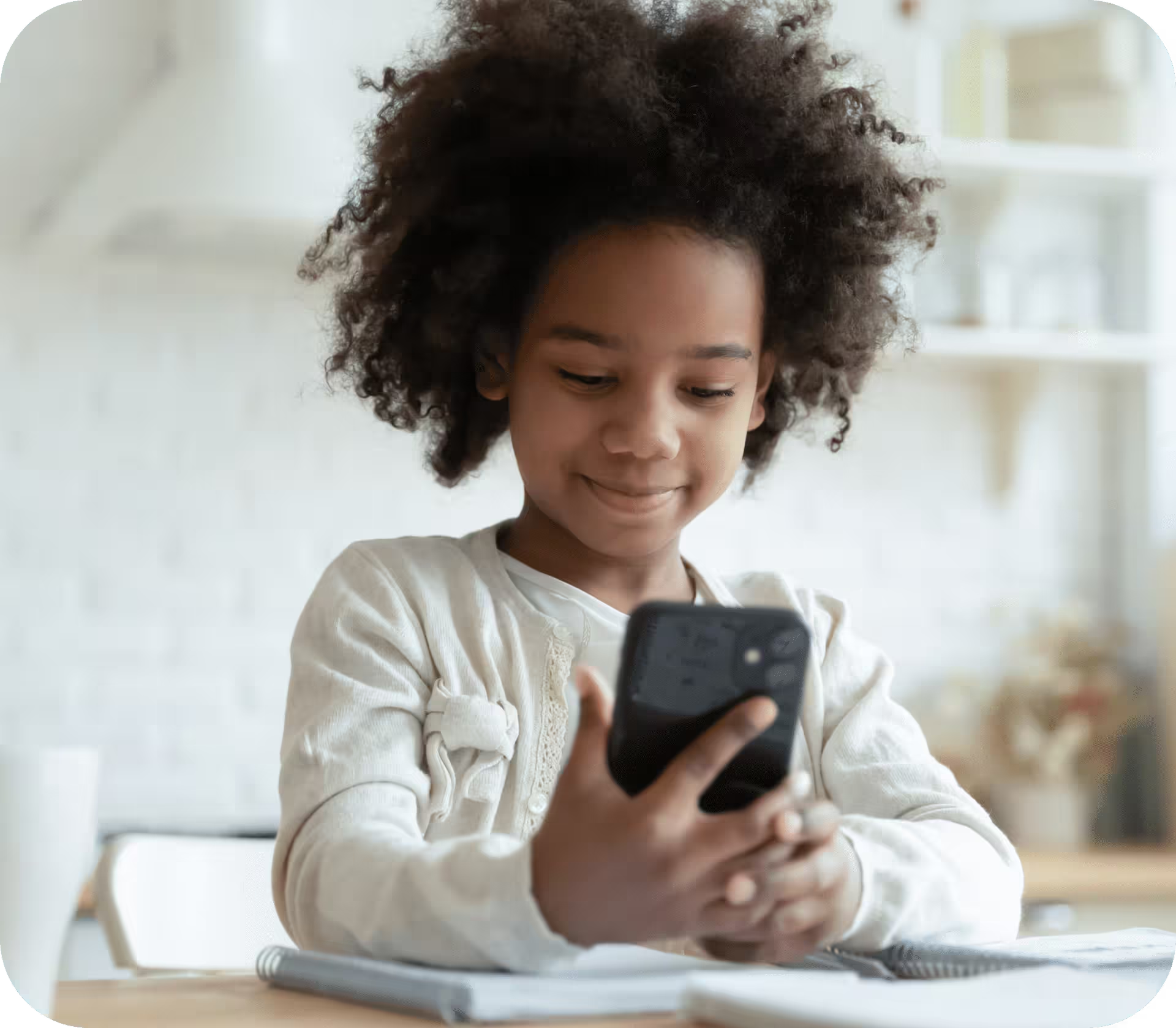
Svarbu: jei laikinai išjungsite Content & Privacy Restrictions, visi anksčiau nustatyti apribojimai bus pristabdyti iki vėl įjungimo. Taip pat rekomenduojama atnaujinti visų šeimos įrenginių operacinę sistemą prieš keičiant nustatymus, kad nustatymai būtų tinkamai sinchronizuojami.
Programų, pirkinių ir leidimų valdymas
Viena pagrindinių tėvų kontrolės funkcijų — riboti programėlių diegimą, ištrinimą ir pirkinius programose. Tai ypač svarbu siekiant išvengti netyčinių išlaidų ar prieigos prie nepageidaujamo turinio.
Kaip blokuoti pirkinius App Store:
- Settings → Screen Time → Family → pasirinkite vaiką;
- Content & Privacy Restrictions → iTunes & App Store Purchases;
- Pasirinkite norimą parinktį ir nustatykite Don't Allow (Neleisti).
Taip pat galite nustatyti, ar įrenginys visada reikalautų slaptažodžio perkant turinį (Require Password → Always Require), arba leisti vaikui prašyti išimčių (iOS 26 ir naujesnėse versijose) — tai padeda išlaikyti lankstumą ir suteikti augančiam vaikui galimybę mokytis atsakomybės per dialogą, kai leidžiate tam tikras išimtis.
Be pirkinių ribojimo, Screen Time leidžia paslėpti standartines Apple programėles, nešalinant jų iš įrenginio. Pvz., jei išjungsite Mail ar Safari, jos tiesiog neatsiras pagrindiniame ekrane tol, kol vėl neįjumsėte leidimo. Tai naudinga norint sutelkti dėmesį į mokymąsi arba laikinai apriboti prieigą prie ryšio priemonių.
Turinio filtravimas: nuo muzikinio turinio iki tinklalapių
Screen Time leidžia blokuoti eksplicitišką turinį ir nustatyti leidžiamų medijų vertinimus — tai apima muziką, filmus, TV laidas, programas ir knygas. Tokie apribojimai palengvina tėvams užduotį užtikrinti, kad vaiko žiūrimas ar klausomas turinys atitiktų jų amžių ir šeimos vertybes.
Norėdami valdyti medijų turinį:
- Settings → Screen Time → Family → vaiko vardas → Content & Privacy Restrictions;
- Pasirinkite App Store, Media, Web, & Games, tada nustatykite leidžiamus turinio reikalavimus.
Galimos parinktys apima:
- Blokuoti eksplicitišką muziką, podkastus ir naujienas;
- Uždrausti paiešką ir peržiūrą muzikos vaizdo įrašų;
- Nustatyti filmų ir TV laidų reitingus pagal šalis;
- Apriboti knygas ir programas pagal turinio reitingus arba uždrausti neįvertintas programėles ES vartotojams.
Tinklalapių filtravimas yra dar viena svarbi sritis. Galite rinktis tarp trijų režimų: Unrestricted (be apribojimų), Limit Adult Websites (riboti suaugusiųjų svetaines) arba Only Approved Websites (tik patvirtintos svetainės). Pastaroji parinktis ypač naudinga jaunesniems vaikams ir leidžia aktyviai kurti leidžiamų resursų sąrašą.
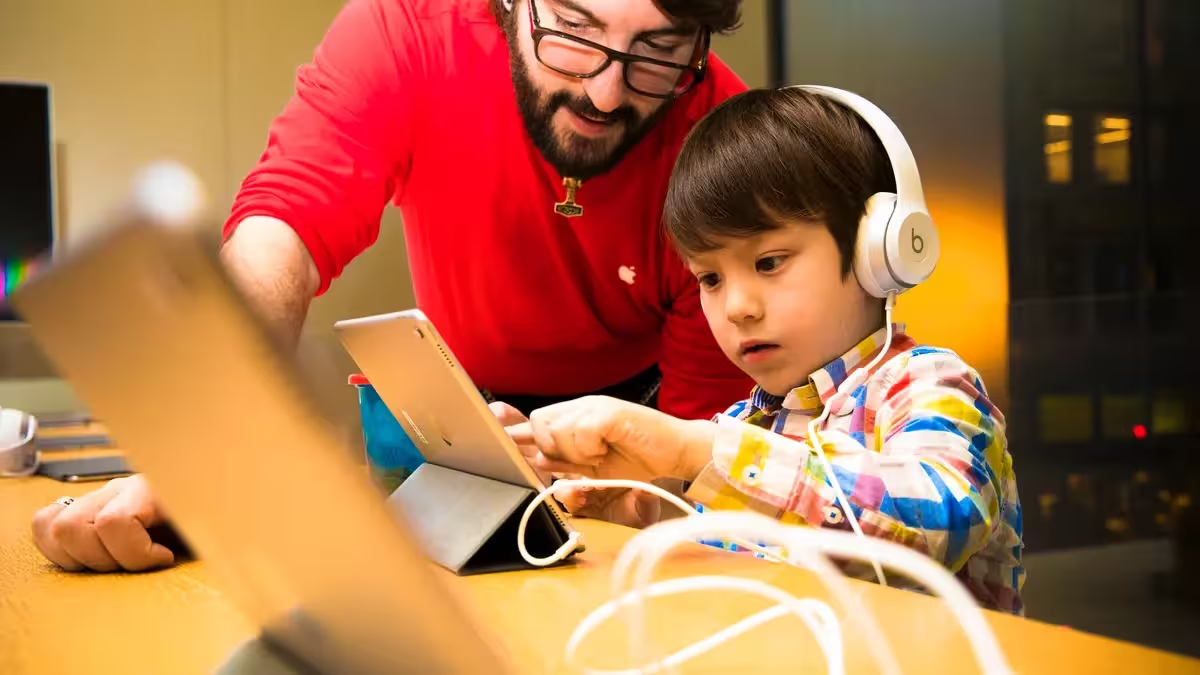
Žaidimų funkcijos ir socialinis bendravimas
Game Center ir žaidimų bendravimo priemonės reikalauja specifinių nustatymų, nes daug žaidimų naudoja daug žaidėjų (multiplayer) funkcijas, pranešimus ir balsinį ryšį. Per Content & Privacy Restrictions galite apriboti:
- Multiplayer žaidimus (visi, tik draugai arba neleidžiama);
- Draugų pridėjimą ir draugų sąrašo dalinimąsi su trečiųjų šalių žaidimais;
- Ekrano įrašymą (screen recording) ir artimojo žaidimo (Nearby Multiplayer) funkcijas;
- Privatų žinučių siuntimą ar balsines pokalbių galimybes žaidimuose.
Šie apribojimai padeda riboti nepageidaujamą kontaktą su nepažįstamais asmenimis ir užtikrinti, kad vaikas žaistų saugioje aplinkoje. Be to, tai leidžia tėvams nuspręsti, kada prasideda socialinių ryšių atsakomybės ugdymas.
Privatumo nustatymai: ką leidžiama programoms pasiekti
Privatumo nustatymai svarbūs tam, kad kontroliuotumėte, kokią informaciją programėlės gali pasiekti: vietos duomenis, kontaktus, nuotraukas, mikrofoną ar Bluetooth. Screen Time leidžia ne tik blokuoti pirminį prieigos prašymą, bet ir užrakinti šiuos nustatymus, kad vaikas negalėtų vėl atverti prieigos be tėvų sutikimo.
Tipiški valdomi leidimai:
- Location Services — užrakinkite arba leiskite tik tam tikroms programoms naudotis vieta;
- Photos, Microphone, Contacts, Calendars — neleidimas programoms pasiekti asmeninių failų ar įrašų;
- Share My Location ir Find My — vietos dalijimosi kontrolė žinutėse ir vietos nustatymo paslaugose;
- Bluetooth sharing — neleiskite programoms perduoti duomenis per Bluetooth be jūsų priežiūros.
Technologijų kontekste verta paminėti, kad dalis sprendimų dėl turinio aptikimo (pvz., nepageidaujamų nuotraukų identifikavimas) remiasi kompiuterinio regėjimo ir mašininio mokymosi modeliais, kurie dažnai veikia įrenginio viduje (on-device) siekiant apsaugoti vartotojo privatumą. Tokie sprendimai apima heuristinius algoritmus bei modelius, kurie siekia minimalizuoti duomenų siuntimą į debesį, o kartu užtikrinti efektyvų turinio aptikimą.

Kaip apsaugoti nustatymų keitimą ir saugumo sprendimus
Screen Time leidžia neleisti vaiko keisti tam tikrų sistemos nustatymų, tokių kaip:
- Passcode & Face ID pakeitimai;
- Account (paskyros) pakeitimai;
- Cellular Data nustatymai;
- Background App Activity — ar programos gali veikti fone;
- TV Provider, Driving Focus ir garso nustatymai.
Šie ribojimai naudingi siekiant išvengti situacijų, kai vaikas netyčia arba sąmoningai pakeičia svarbius saugumo parametrus. Be to, rekomenduojama naudoti tvirtą Screen Time passcode ir reguliariai atnaujinti įrenginio operacinę sistemą, kad būtų gauta naujausia apsauga nuo saugumo spragų (vulnerabilities).
Praktiniai patarimai ir gerosios praktikos
Keletas išbandytų praktikų, kurios palengvins tėvų darbą valdyti vaiko skaitmeninę aplinką:
- Atnaujinkite įrenginius: užtikrinkite, kad visi šeimos įrenginiai veiktų su naujausia iOS arba iPadOS versija, kad nustatymai sinchronizuotųsi ir saugumo pataisos būtų taikomos.
- Bendraukite su vaiku: aptarkite, kodėl nustatymai įdiegti. Aiškus dialogas skatina pasitikėjimą ir skaitmeninį raštingumą.
- Naudokite amžiaus parinktis kaip pradžios tašką, bet pritaikykite jas individualiai — vienos šeimos taisyklės gali skirtis.
- Leiskite prašyti išimčių: tai moko vaikus atsakingai prašyti prieigos ir suprasti ribas.
- Stebėkite ne tik laiko trukmę, bet ir turinį bei elgesį internete — skaitmeninė sveikata apima ir emocinį saugumą.
Technologijos, tokios kaip dirbtinis intelektas ir kompiuterinis regėjimas, suteikia priemones aptikti rizikas, tačiau galutinį sprendimą dėl ribų ir vertybių visada priima šeima. Derindami techninius apribojimus su švietimu, tėvai gali pasiekti geresnį balansą tarp saugumo ir vaiko autonomijos.
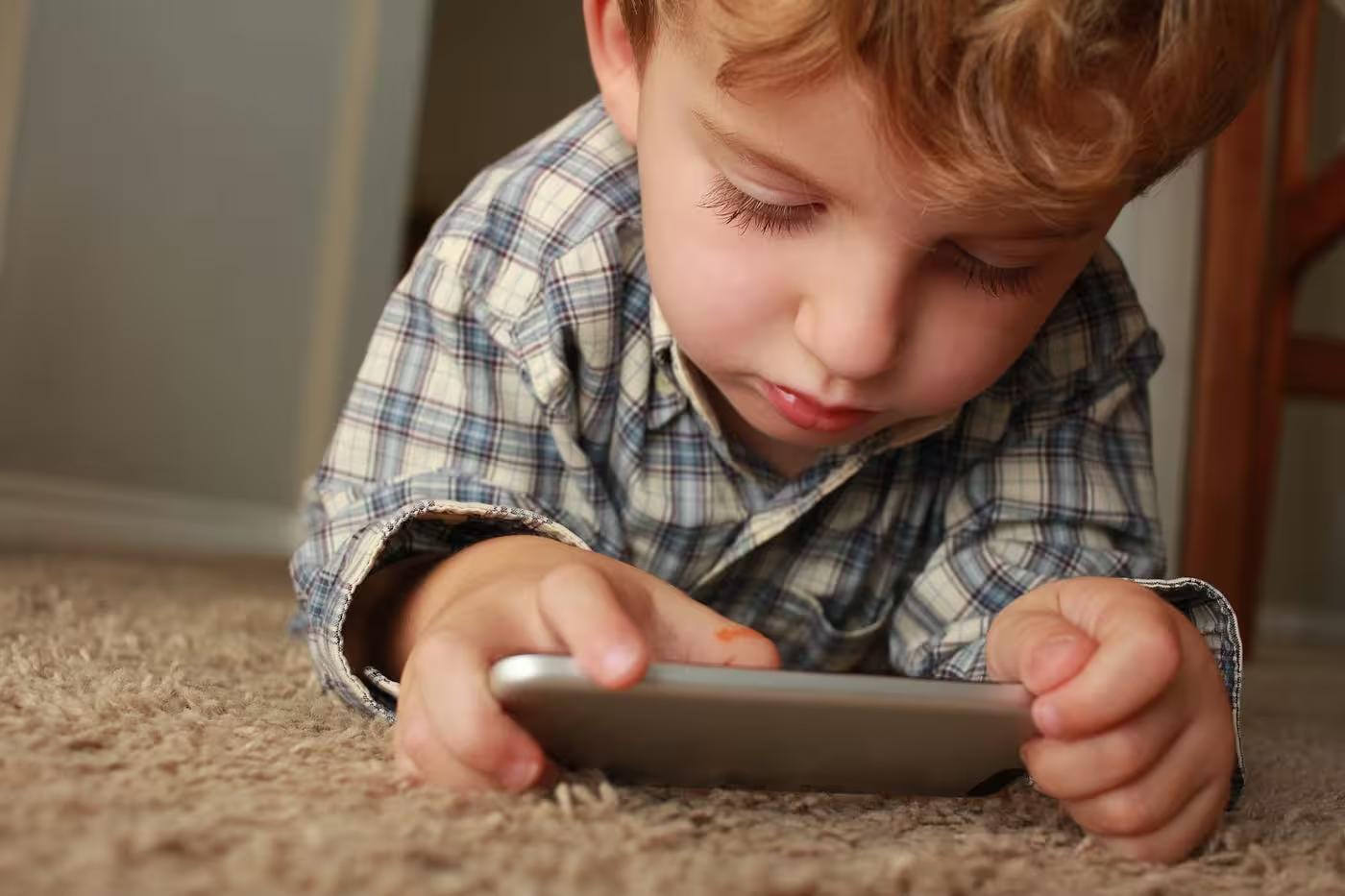
Eksperto įžvalga
„Tėvų kontrolė nėra tik draudimų rinkinys — tai įrankis ugdyti skaitmeninę atsakomybę. Rekomenduoju pradėti nuo atviro pokalbio su vaiku apie ribas ir pasekmes, o technologijas naudoti kaip paramą šiam procesui. Mašininio mokymosi įrankiai gali padėti atpažinti riziką, tačiau jie nėra nepakeičiami: svarbiausia — nuolatinė tėvų priežiūra ir išmanymas, ką vaikas veikia internete,“ — sako dr. Aistė Vaitkevičienė, vaikų skaitmeninės saugos specialistė.
Išvados
Apple Screen Time ir Content & Privacy Restrictions suteikia plačias galimybes sukurti saugią, pritaikytą skaitmeninę erdvę vaikams. Naudodami šiuos įrankius kartu su atvira komunikacija ir švietimu apie privatumo bei saugumo principus, tėvai gali palaikyti balansą tarp vaiko laisvės ir apsaugos. Nepamirškite reguliariai atnaujinti įrenginių, peržiūrėti nustatymus pagal vaiko amžių ir leisti diskusijai būti pirmuoju žingsniu prieš techninius apribojimus.

„Technologijos visada mane žavėjo – nuo išmaniųjų telefonų iki dirbtinio intelekto proveržių. Džiaugiuosi galėdama dalintis naujienomis su jumis kiekvieną dieną.“
Diskusija
Palikti komentarą
Komentarai (2)
Ar išties verta viską blokuot? kartais ribos trukdo mokytis, hmm
Nenuvylė! Net nepagalvojau, kad Screen Time toks galingas. Bet ar tikrai AI viską supras? kartais būna klaidų...