
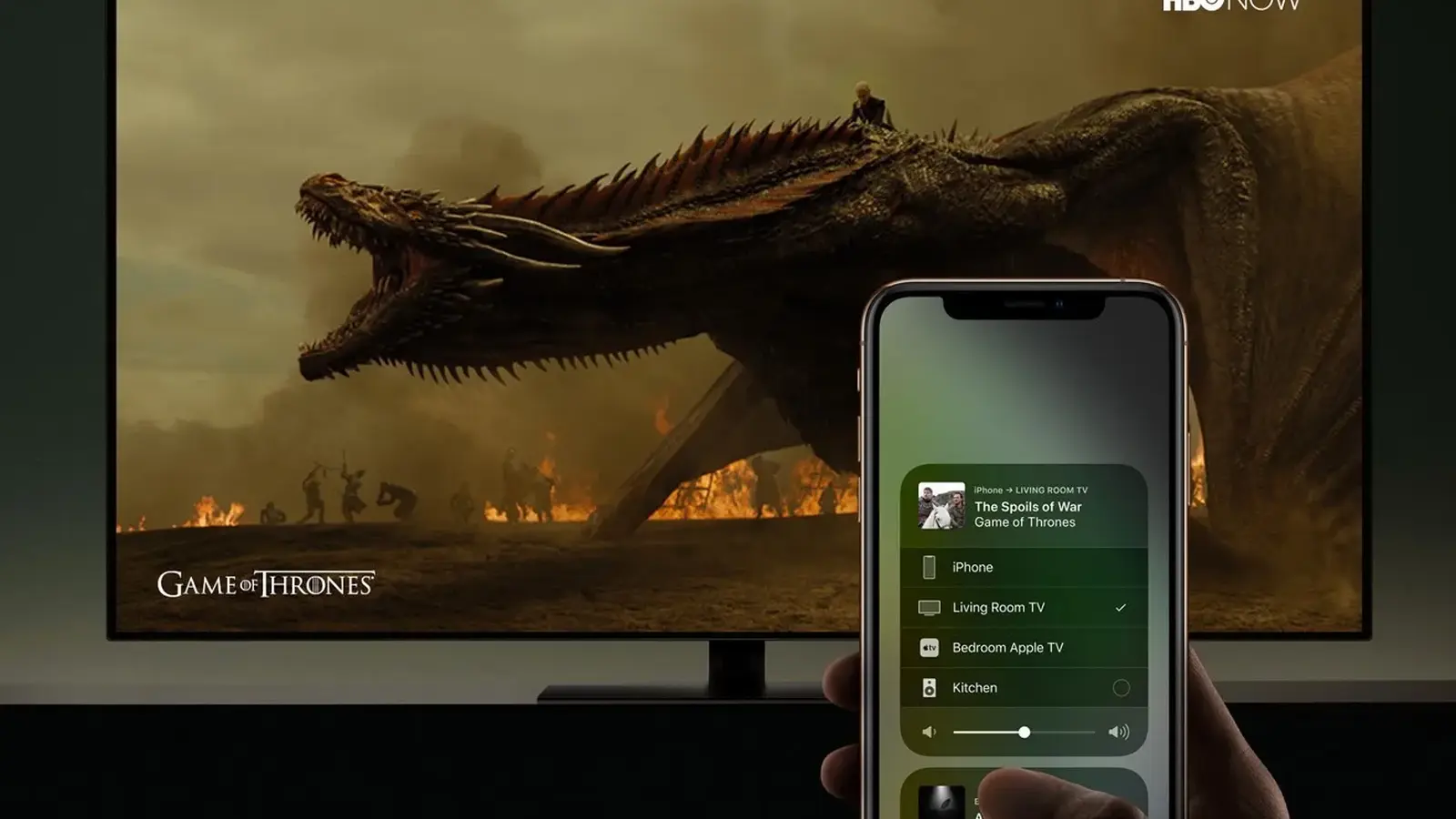
Norite žiūrėti vaizdo įrašus, rodyti nuotraukas ar demonstruoti prezentaciją dideliame ekrane? Šis vadovas paaiškins, kaip prijungti iPhone prie televizoriaus įvairiais būdais: belaidžiu būdu per AirPlay, naudojant Chromecast ar Roku, taip pat laidiniu prijungimu be Wi‑Fi. Eiga aiški – pasirinkite metodą pagal savo įrangą ir poreikius.
Prieš pradėdami: ką reikėtų žinoti
Pirmiausia nuspręskite, ar norite laidinio ar bevielio ryšio. Bevielės parinktys, kaip AirPlay, veikia greičiau ir patogiau, bet reikalauja suderinamos įrangos arba to paties Wi‑Fi tinklo. Laidinis prijungimas su HDMI adapteriu nereikalauja Wi‑Fi, tačiau riboja judėjimą ir reikalauja papildomų kabelių.
Kas reikalinga
- iPhone arba iPad su naujausia iOS versija;
- Televizorius su AirPlay palaikymu arba išorinė įranga: Chromecast, Roku ar HDMI adapteris;
- HDMI kabelis ir Apple Lightning Digital AV Adapter, jei jungiate laidiniu būdu;
- Wi‑Fi tinklas, jei naudosite AirPlay ar trečiųjų šalių įrenginius.
Veiksmų planas: kiekvienas žingsnis aiškiai
Toliau rasite kelis aiškiai pažymėtus žingsnius, kad galėtumėte pasirinkti tinkamiausią metodą ir greitai jį įgyvendinti.
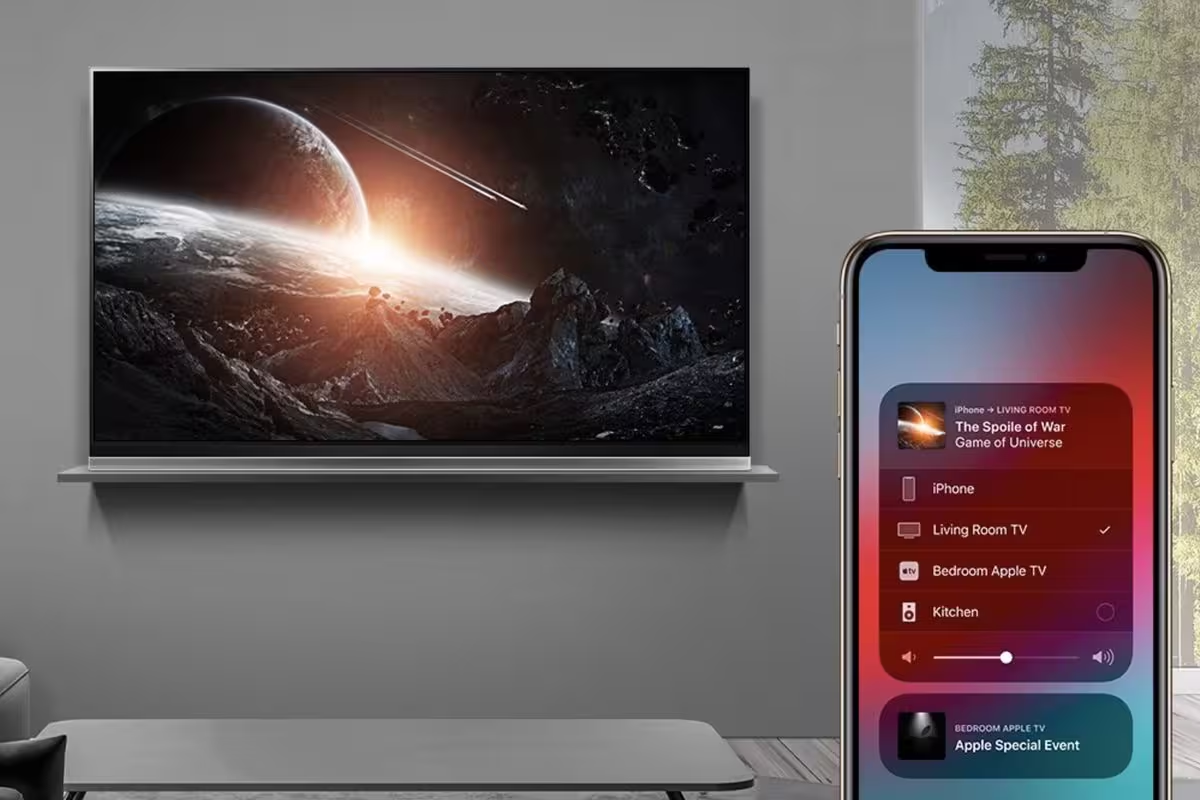
1. Kaip belaidžiu būdu atspindėti iPhone ekraną per AirPlay
- Įsitikinkite, kad iPhone ir televizorius yra prisijungę prie to paties Wi‑Fi tinklo.
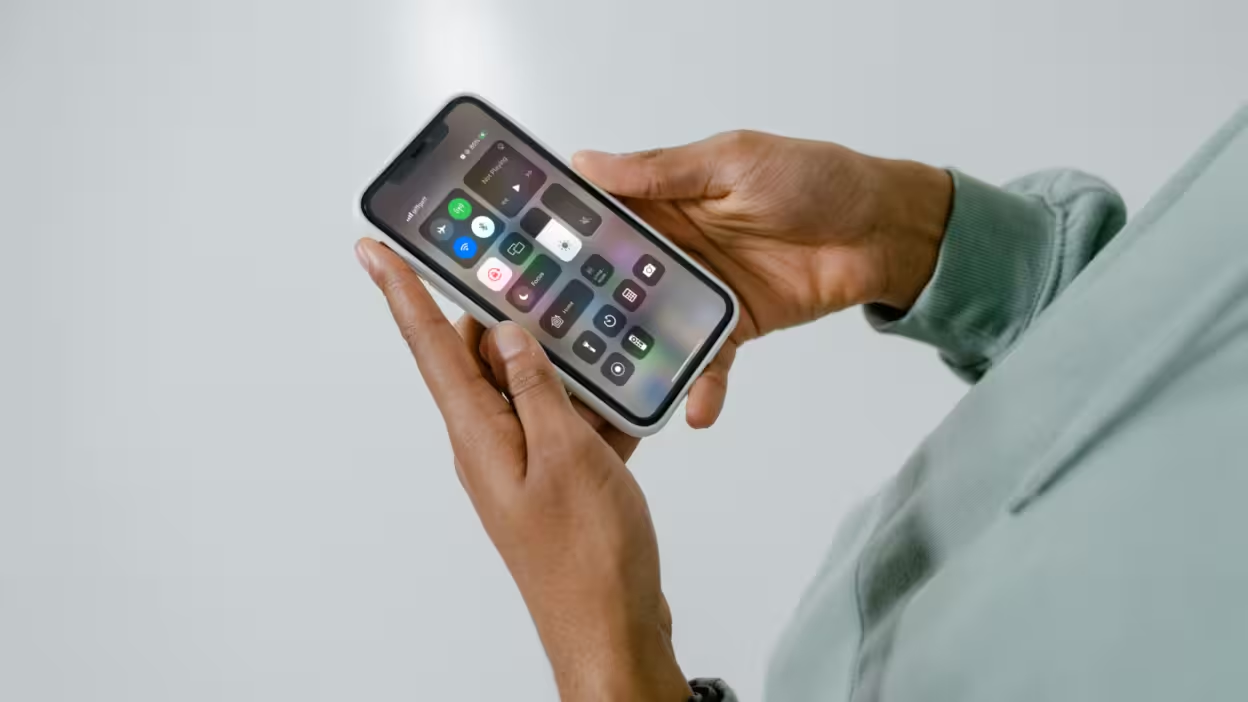
- Ant iPhone atidarykite Valdymo centrą: nutempkite žemyn nuo viršutinio dešiniojo kampo (iPhone X ar naujesni) arba į viršų nuo apatinio krašto (senesni modeliai).
- Bakstelėkite ikoną Screen Mirroring arba Atspindėti ekraną.
- Sąraše pasirinkite savo AirPlay palaikomą televizorių.
- Jei televizorius paprašo, įveskite rodomą AirPlay kodą.
Tipas: kai kuriuose televizoriuose įjungus pirmą kartą reikalingas patvirtinimas – saugumo sumetimais. Norint nutraukti transliaciją, vėl atidarykite Valdymo centrą ir pasirinkite Stop Mirroring.
2. Kaip perduoti vaizdą be Wi‑Fi naudojant HDMI adapterį
- Paruoškite Apple Lightning Digital AV Adapter, HDMI kabelį ir laisvą televizoriaus HDMI prievadą.
- Prijunkite adapterį prie iPhone Lightning jungties.
- Prijunkite HDMI kabelį prie adapterio ir kito galo – prie televizoriaus HDMI įvesties.
- Perjunkite televizorių į atitinkamą HDMI šaltinį per nuotolinio valdymo pultą.
- Jei ketinate žiūrėti ilgai, į adapterį galite prijungti kroviklį, kad iPhone išliktų įkrautas.

Įspėjimas: laidinis ryšys užtikrina stabilų vaizdą ir garsą, tačiau telefonas bus prikabintas prie kabelio – pasirūpinkite pakankamai ilgu HDMI laidu.
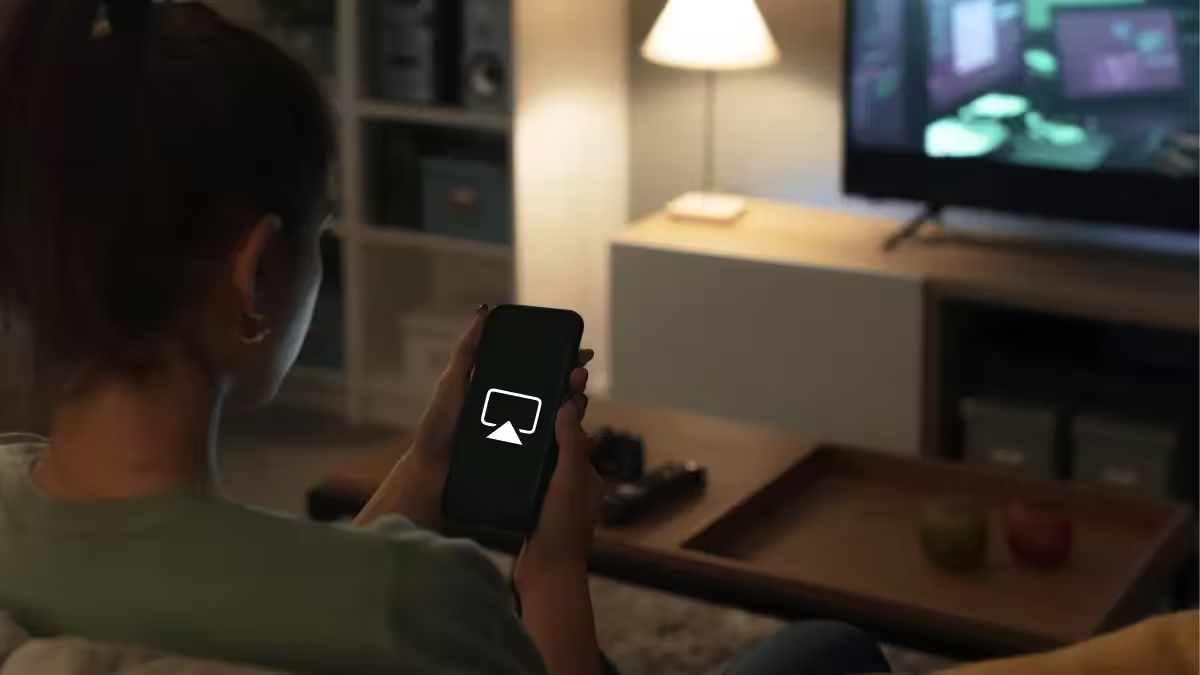
3. Kaip naudoti Chromecast be tiesioginio AirPlay palaikymo
- Įdiekite Chromecast į televizoriaus HDMI prievadą ir atlikite pradinį nustatymą su Google Home programa.
- Atsisiųskite App Store programėlę, palaikančią ekrano transliaciją arba naudokite suderinamą vaizdo grotuvo programą (pvz., YouTube, Netflix turi cast mygtuką).
- Įsitikinkite, kad iPhone ir Chromecast yra tame pačiame Wi‑Fi tinkle.
- Atidarykite norimą programą, bakstelėkite cast ikoną ir pasirinkite Chromecast įrenginį.
- Jei norite atspindėti visą ekraną, naudokite trečiųjų šalių programėles, pvz., Replica arba Streamer, ir sekite jų nurodymus pradėti transliaciją.
Pastaba: iPhone natūraliai nėra pilnai suderinamas su Chromecast ekrano atvaizdavimu, todėl kartais reikia papildomų programų.
4. Kaip atspindėti iPhone ekraną per Roku
- Prijunkite Roku į televizoriaus HDMI prievadą ir nustatykite prietaisą.
- Įsitikinkite, kad Roku ir iPhone yra tame pačiame Wi‑Fi tinkle.
- Naudokite AirPlay funkciją iPhone Valdymo centre arba tiesiogiai per suderinamą programą.
- Roku turėtų pasirodyti AirPlay sąraše – pasirinkite jį ir pradėkite atspindėjimą.
Privalumas: daugelis Roku TV modelių turi AirPlay integraciją, todėl transliacija dažnai veikia sklandžiai be papildomų adapterių.
5. Kaip prijungti iPad prie televizoriaus
- Veiksmų eiga beveik identiška iPhone: naudokite AirPlay arba Lightning Digital AV Adapter ir HDMI laidą.
- Jei iPad turi USB‑C jungtį (naujesni modeliai), naudokite atitinkamą USB‑C į HDMI adapterį.
- Prisijungus laidu, galite papildomai prijungti kroviklį prie adapterio, kad iPad nesikrautų.
Praktinis patarimas: iPad ekranas ypač patogus prezentacijoms ir programų demonstracijoms – pasirūpinkite, kad įrenginys būtų įkrautas prieš ilgesnį naudojimą.
Dažniausiai pasitaikantys trikčių šalinimo veiksmai
- Jei vaizdas neatsiranda, patikrinkite HDMI kabelio ir adapterio jungtis.
- Įsitikinkite, kad televizoriaus įvestis tinkamai pasirinkta (HDMI1, HDMI2 ir pan.).
- Bevielio atveju perkelkite įrenginius arčiau maršrutizatoriaus arba perkraukite Wi‑Fi tinklą.
- Patikrinkite, ar televizorius palaiko AirPlay arba ar įrenginys (Chromecast, Roku) atnaujintas.
- Jei transliacija stringa arba yra spragančių garsų, patikrinkite, ar kiti tinklo įrenginiai neapkrauna ryšio.
Įprastos klaidos ir kaip jų išvengti
- Nepamirškite patikrinti Wi‑Fi – dažniausia problema yra skirtingi tinklai arba svečio režimas.
- Nenaudokite pažeistų HDMI kabelių: net ir nedidelis dangos pažeidimas gali sukelti vaizdo trūkinėjimą.
- Jeigu aparatinė įranga senesnė, pasitikrinkite ar televizorius palaiko naujausias iOS AirPlay versijas.
- Laidinis prijungimas reikalauja suderinamumo: USB‑C į HDMI adapteris veiks su naujesniais iPad, Lightning reikalingas iPhone.
Greita kontrolinė kortelė prieš pradėdami
- Pasirinkite metodą: AirPlay, Chromecast, Roku ar HDMI adapteris.
- Sutvarkykite reikalingus kabelius ir adapterius.
- Įsitikinkite, kad visi įrenginiai yra tame pačiame Wi‑Fi tinkle (belaidžiams metodams).
- Patikrinkite televizoriaus įvestį ir, jei reikia, įveskite rodomą AirPlay kodą.
- Patikrinkite baterijos lygį arba prijunkite įkroviklį ilgesniam naudojimui.

Šis žingsnis po žingsnio vadovas padės prijungti iPhone arba iPad prie televizoriaus ir pasirinkti optimalų būdą pagal jūsų įrangą bei poreikius. Ar norite greito sprendimo be Wi‑Fi ar mėgstate minimalistinį belaidį sprendimą, dabar turite aiškų planą, kaip tai įgyvendinti.

„Man patinka gilintis į detales. Tiek vertindama naują įrenginį, tiek kurdama mokomuosius straipsnius, stengiuosi rašyti paprastai, bet išsamiai.“
Diskusija
Palikti komentarą
Komentarai
Komentarų dar nėra. Būkite pirmas.