

Jei naudojate iPhone kartu su Mac arba iPad, galima leisti savo telefono numeriui priimti žinutes ir skambučius kituose įrenginiuose. Tai patogu — vienas Apple ID ir visi įrenginiai mato SMS/iMessage bei FaceTime skambučius. Tačiau svarbu žinoti, kaip nustatyti, išjungti arba saugiai pašalinti numerį ir kokios saugumo bei privatumo pasekmės laukia, jei dalinatės tuo pačiu Apple paskyra su kitais.
Nustatymas iPhone: greiti žingsniai
Pirmas žingsnis – įsitikinti, kad jūsų iPhone turi aktyvų SIM arba eSIM, priskirtą tuo numeriu. Po to keliaukite į nustatymus ir patikrinkite Messages ir FaceTime parametrus:
- Eikite į Settings > Messages ir įjunkite iMessage. Palaukite kelių sekundžių, kol paslauga aktyvuosis.
- Paspauskite „Send & Receive“ ir, jei matote parinktį „Use your Apple Account for iMessage“, prisijunkite su tuo pačiu Apple ID, kurį naudosite Mac ar iPad.
- Skiltyje „You can receive iMessages to and Reply From“ įsitikinkite, kad pažymėti ir telefono numeris, ir Apple ID el. paštas.
- Grįžkite į Settings > FaceTime ir patikrinkite, ar tame pačiame skyriuje pažymėti telefono numeris ir Apple ID.
Kai tai atliksite, jūsų Mac ir iPad galės „įjungti“ tą numerį Messages ir FaceTime programose – tai leidžia pradėti pokalbius ir skambučius iš telefono numerio, net jei iPhone tuo metu nėra rankoje.
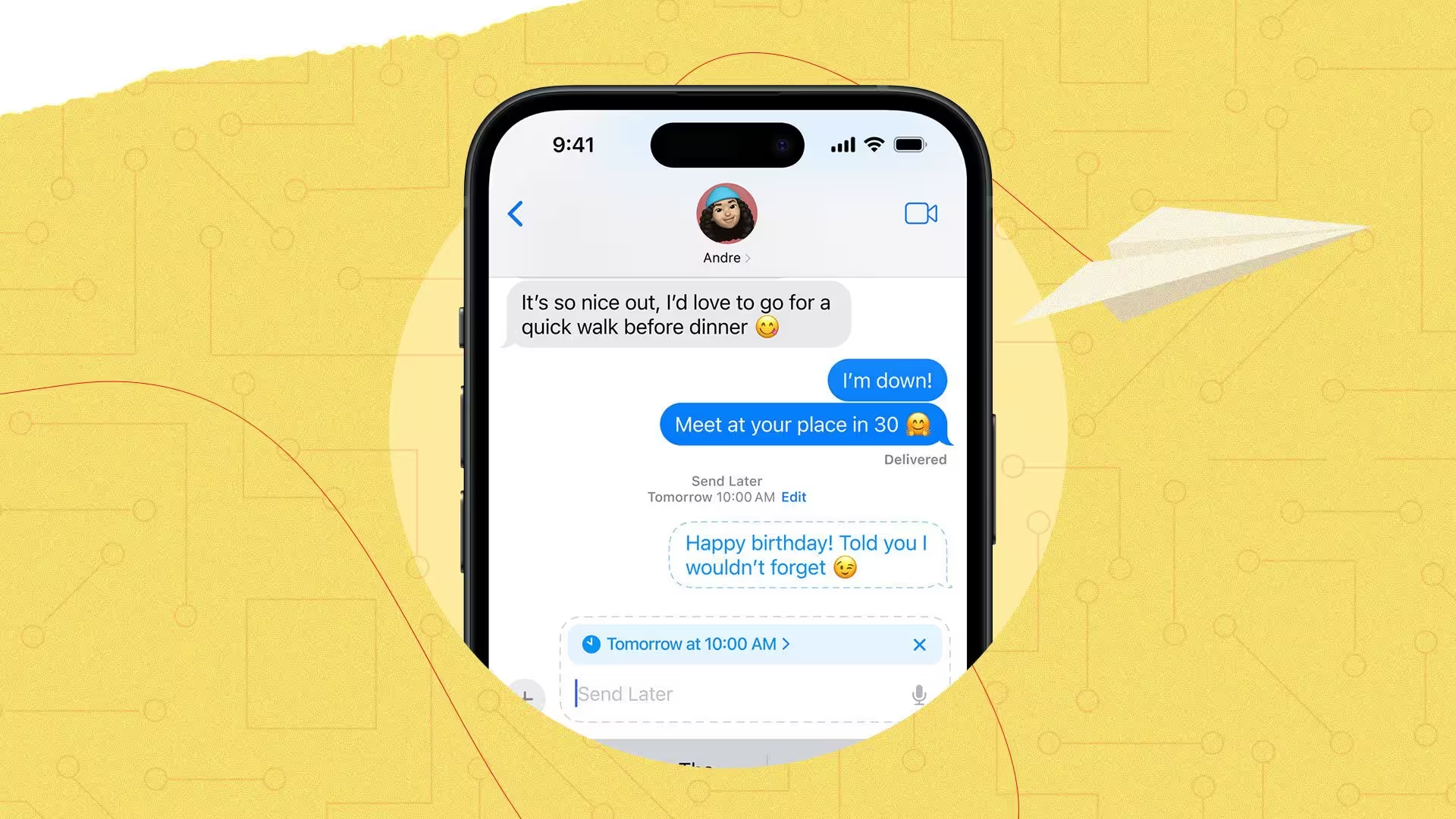
Įjungti arba išjungti numerį Mac ir iPad
Mac: atidarykite Messages arba FaceTime ir, jei pateikia, prisijunkite tuo pačiu Apple ID. Messages meniu pasirinkite Messages > Settings > iMessage; FaceTime meniu – FaceTime > Settings > General. Tada pažymėkite arba nužymėkite savo telefono numerį iš sąrašo. Jei norite, kad pokalbių pradžia būtų matoma su telefono numeriu, pasirinkite jį meniu „Start new conversations from“ arba „Start new calls from“.
iPad: eikite į Settings > Messages ir įjunkite iMessage, prisijunkite prie tos pačios Apple ID paskyros, tada atidarykite Send & Receive ir pažymėkite telefono numerį. FaceTime nustatymuose analogiškai pažymėkite „You can be reached“.
Pašalinti arba atjungti telefono numerį
Jei nebenorite, kad iPad ar Mac gautų jūsų iPhone skambučius ir žinutes, galite pašalinti numerį dviem būdais:
- Ant iPhone: Settings > Messages > Send & Receive – pasirinkite savo Apple ID apačioje ir spauskite Sign Out. Tada eikite į Settings > FaceTime ir taip pat atsijunkite.
- Jei neturite prieigos prie to iPhone (pvz., jis pamestas), pakeiskite Apple ID slaptažodį. Tai automatiškai pašalins visus su tuo Apple ID susietus numerius iš kitų jūsų įrenginių; tuo pačiu persijungimai į Messages ir FaceTime kitur nebevyks.
Dažniausios problemos ir sprendimai
Jeigu nematote savo numerio arba negalite jo pažymėti Messages / FaceTime nustatymuose, patikrinkite kelis dalykus:
- Atnaujinkite iOS, iPadOS arba macOS į naujausią versiją — senesnėje programinėje įrangoje funkcijos gali neveikti.
- Įsitikinkite, kad visuose įrenginiuose prisijungta tas pats Apple ID.
- Jei numeris yra atžymėtas ir jo negalite pažymėti ar įjungti, pabandykite atsijungti iš Messages ir FaceTime visuose įrenginiuose ir vėl prisijungti, pradedant nuo iPhone — taip vėl atnaujinama autentifikacija per Apple paslaugas.
- Jei problemos neišsprendžia, pakeiskite Apple ID slaptažodį ir iš naujo atlikite visus nustatymo žingsnius. Jei ir tada nesėkminga, kreipkitės į Apple Support.
Techninis kontekstas ir privatumo aspektai
iMessage ir FaceTime naudoja Apple ID kaip autentifikacijos sluoksnį. iMessage žinutes Apple perduoda per savo serverius ir jas šifruoja galų gale (end-to-end encryption), todėl tekstai ir FaceTime pokalbiai yra apsaugoti. Visgi svarbu suprasti, kad jei keli žmonės naudojasi ta pačia Apple ID paskyra, jie matys visą žinučių ir skambučių istoriją — tai ne tas pats, kas Family Sharing, kuri leidžia dalintis pirkimais ir paslaugomis, bet išlaikyti atskiras paskyras ir privatų turinį.
Taip pat verta žinoti, kad eSIM technologija spartina numerio priskyrimą ir perkeliamumą tarp įrenginių, o ryšio sinchronizacija yra paremta tiek mobiliojo operatoriaus autentifikacijos (SIM/eSIM), tiek Apple paslaugų (iCloud, APNs) deriniu.
Praktiniai patarimai
- Naudokite atskiras Apple ID paskyras, jei norite išsaugoti privatumą šeimoje; naudodami Family Sharing išlaikysite pirkinių bendrinimą, bet ne žinučių istoriją.
- Įjunkite dviejų veiksnių autentifikavimą (2FA) savo Apple ID – tai apsaugos paskyrą nuo neautorizuoto prisijungimo.
- Jeigu dalinatės Apple ID su kitu asmeniu dėl patogumo, būkite sąmoningi apie galimybę kitiems matyti jūsų pokalbius; geriau sukurti bendrijos paskyras tik pavedimams, ne asmeniniams pokalbiams.
.avif)
Expert Insight
"Kai kalbame apie įrenginių sinchronizaciją, svarbiausia – tvarka paskyroje ir saugumas. Nustatant iMessage bei FaceTime iš bet kurio įrenginio, rekomenduoju pirmiausia patikrinti Apple ID prisijungimus ir įjungti dviejų veiksnių patvirtinimą. Tai sumažina riziką, kad kažkas kitas galės pamatyti jūsų žinutes ar priimti skambučius," – sako dr. Eglė Petrauskaitė, telekomunikacijų inžinerijos specialistė.
Ateities perspektyvos
Telekomunikacijų srityje matome spartų eSIM plitimą ir tarpplatforminę sinchronizaciją, o tai reiškia, kad vartotojai turės dar sklandesnę patirtį per kelis įrenginius. Kitas žingsnis – geresnis krypčių suderinamumas tarp ekosistemų (pvz., RCS ir iMessage), tačiau tai priklauso nuo operatorių ir didžiųjų technologijų kompanijų sprendimų. Kol kas Apple sprendimai išlieka tarpinių grandžių lyderiais, ypač kai kalbama apie šifravimą ir integraciją tarp įrenginių.

„Technologijos visada mane žavėjo – nuo išmaniųjų telefonų iki dirbtinio intelekto proveržių. Džiaugiuosi galėdama dalintis naujienomis su jumis kiekvieną dieną.“
Diskusija
Palikti komentarą
Komentarai (2)
ar tikrai pakeitus Apple ID slaptažodį viskas atsijungia? jei telefonas pamestas ar kitas žmogus prisijungs jis matys visą istoriją? kas tai tikrino realiai
Na neblogai. Susiderinti iPhone su Mac ir iPad atrodo paprasta, bet jei kas nors naudojasi ta pačia Apple ID, oi bėdos, visi matys žinutes. Reikia 2FA ir aiškių ribų