
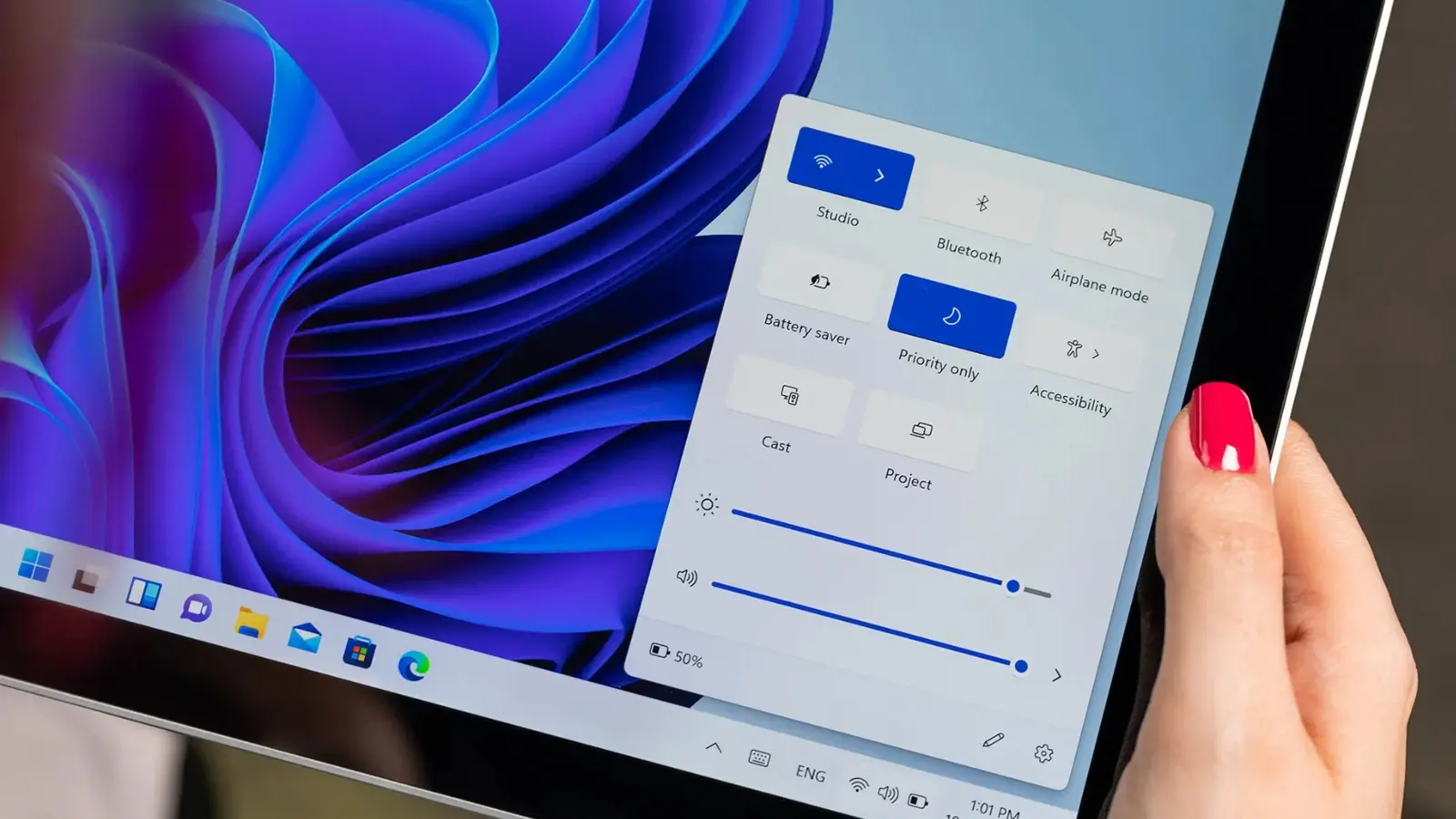
Vienas spustelėjimas. Akimirksnė aiškumas.
Vienas spustelėjimas. Akimirksnė aiškumo. Microsoft tyliai įtraukė interneto greičio testą į Windows 11 užduočių juostą, todėl jums nebereikia ieškoti svetainės ar programėlės, kad patikrintumėte, ar jūsų ryšys veikia tinkamai.
Funkcija diegiama Windows Insider testuotojams, esančiams build'uose 26100.7918 ir 26200.7918 (KB5077241). Prieiga paprasta: atidarykite spartųsias nustatymų parinktis (quick settings) Wi‑Fi arba Cellular, arba dešiniuoju pelės mygtuku spustelėkite tinklo piktogramą sistemos dėkle ir pasirinkite Perform speed test. Atsidarys naršyklės skirtukas, kuriame bus atliktas patikrinimas — išbandomi Ethernet, Wi‑Fi ir Cellular ryšiai, naudojant platformą, kurią Microsoft nurodo vartotojams.
Įdomu, kodėl operacinė sistema nukreipia jus į naršyklę? Panašu, kad užduočių juostos nuoroda veda į Bing greičio testą. Tai leidžia užduočių juostai likti lengvai išlaikytai — be papildomų binarinių failų — tuo pačiu naujiems vartotojams ir neseniai atstatytoms sistemoms suteikiant paprastą vieno spustelėjimo kelią iki pažįstamos diagnostikos priemonės.
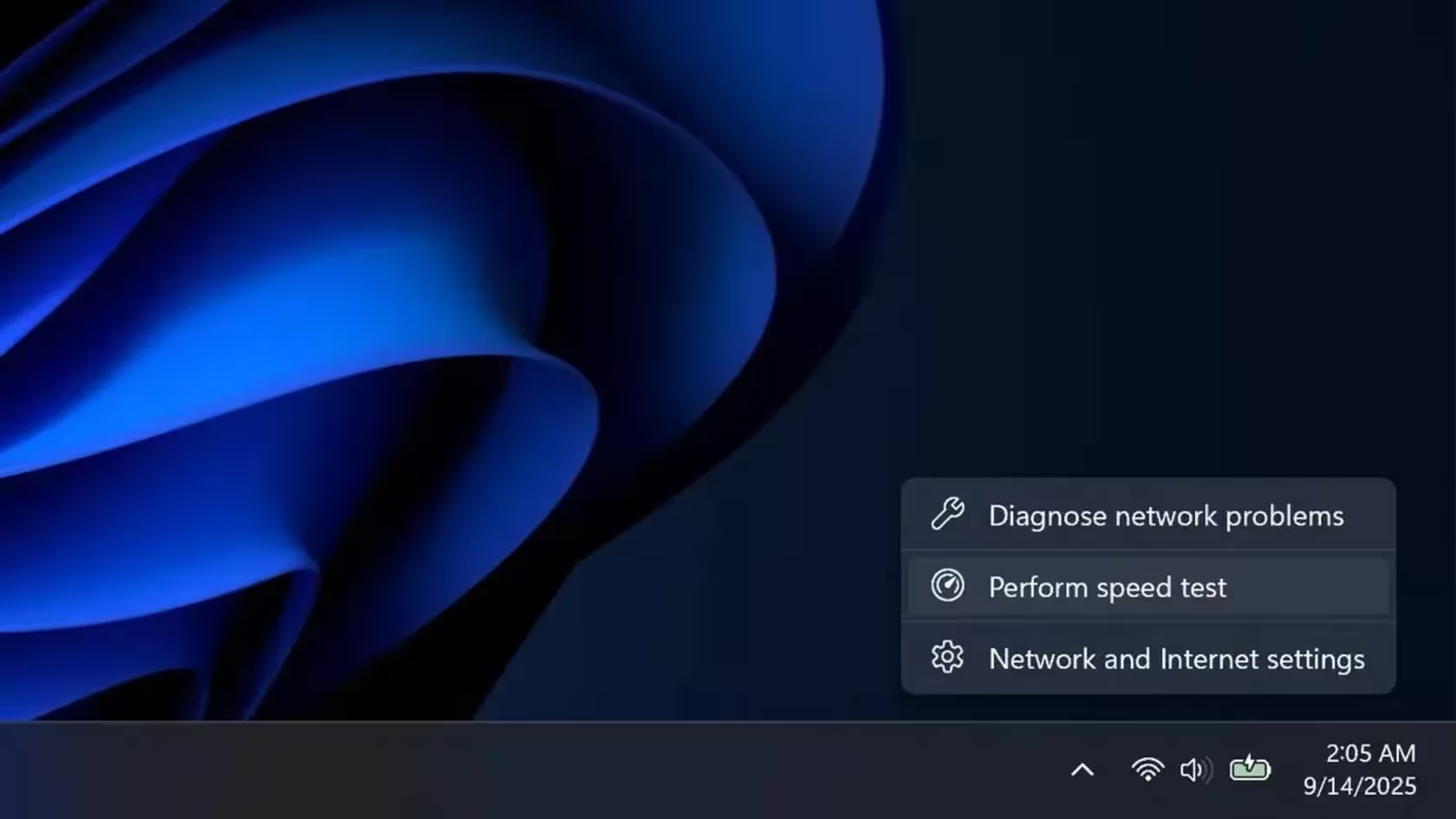
Tai nėra apie blizgančią naują programėlę; tai apie trinties sumažinimą kasdieniam veiksmui, kad vartotojai greičiau diagnozuotų lėtą ryšį.
Kaip pasiekti greičio testą
Žemiau pateikiami paprasti žingsniai, kaip patikrinti interneto greitį tiesiai iš Windows 11 užduočių juostos:
- Spustelėkite tinklo piktogramą sistemos dėkle arba atidarykite sparčiuosius nustatymus (quick settings) Wi‑Fi arba Cellular.
- Pasirinkite Perform speed test (arba atitinkamą lokalizuotą parinktį, kai funkcija pasiekiama visuomenei).
- Atsidarys naršyklės skirtukas ir Bing greičio testas pradės matavimus — išmatuos paklausos pralaidumą (download), siuntimo greitį (upload) bei latenčiją (latency) per Ethernet, Wi‑Fi arba Cellular.
Praktiniai patarimai prieš testą
- Uždarykite didelio pralaidumo programas (pvz., debesų sinchronizaciją, srautinio vaizdo transliacijas), kad gautumėte tikslesnį rezultatą.
- Jeigu tikrinate Wi‑Fi, stenkites būti arčiau maršrutizatoriaus arba išbandykite ryšį su skirtingais dažniais (2.4 GHz / 5 GHz).
- Jei naudojate nešiojamąjį kompiuterį, patikrinkite, ar jis nėra prijungtas prie dokavimo stoties ar kito tinklo elemento, kuris gali įtakoti rezultatą.
Kodėl testas atidaromas naršyklėje?
Sprendimas vykdyti greičio testą per naršyklę (pagal dabartinius duomenis — Bing greičio testas) turi kelis pagrindinius privalumus:

- Užduočių juostoje nėra papildomo binarinio kodo, todėl sumažėja sistemos sudėtingumas ir potencialūs saugumo pavojai.
- Naujokams ir neseniai atstatytoms sistemoms naršyklinis sprendimas suteikia vienodą ir pažįstamą sąsają be papildomų diegimų.
- Naudojant žiniatinklio sprendimą, Microsoft gali greičiau atnaujinti testavimo logiką ir serverių pasirinkimą be operacinės sistemos atnaujinimo.
Techninė perspektyva
Greičio testas, vykdomas naršyklėje, dažnai susideda iš kelių skirtingų veiksmų: DNS užklausų matavimas, paketų trukdžių (packet jitter) ir latencijos testai, išsiuntimo bei priėmimo bandymai per kelis paralelinius srautus. Bing greičio testas paprastai jungiasi prie artimiausių testavimo serverių ir reprezentuoja realius vartotojo patirties matavimus, bet rezultatus įtakoja vietinė tinklo įranga, maršrutizatoriai ir ISP prisijungimo infrastruktūra.
Kas dar yra šiame Insider atnaujinime?
Be greičio testo, minėtas Insider atnaujinimas (KB5077241, build'ai 26100.7918 ir 26200.7918) apima kelis kokybės ir patogumo patobulinimus:
- Nustatymuose atsirado kameros pasukimo (pan) ir pakreipimo (tilt) valdikliai suderinamoms kameroms.
- Emoji piktogramos sulaukė dizaino atnaujinimo ir kai kurių ikonų perfomavimo pakeitimų.
- Dabar galima naudoti WebP formato vaizdus kaip darbalaukio tapetą, kas sumažina vietos užimtumą ištisinėms aukštos raiškos nuotraukoms.
- Pagerintos Cloud PC atkūrimo priemonės ir įmonėms skirtos parinktys administravimui.
- Ištaisytas erzinantis klaidų derinys, dėl kurio kai kurie nešiojamieji kompiuteriai prijungti prie dokavimo stoties su uždarytu dangčiu netikėtai pabusdavo.
Privalumai verslui ir individualiems naudotojams
Įmonėms, naudojančioms Cloud PC ir administruojamas Windows instaliacijas, šie patobulinimai reiškia geresnę diagnostiką ir mažesnį palaikymo laiką. Individualiems vartotojams — mažiau trikdžių ir galimybė greitai išmatuoti, ar problema yra vietiniame tinkle, ar pas ISP.
Privatumas ir saugumas
Nors greičio testas atidaromas naršyklėje, verta atkreipti dėmesį į privatumo aspektus:
- Testavimo metu į testų serverius siunčiama informacija apie tinklo sąlygas ir IP adresą — tai būtina, kad būtų galima įvertinti pralaidumą ir latenciją.
- Naudojant Bing greičio testą, Microsoft arba trečiosios šalys, su kuriomis dirba, gali tvarkyti rezultate matomus agreguotus duomenis, todėl organizacijos, kurioms svarbi griežtesnė duomenų izoliacija, gali rinktis vidinę diagnostikos priemonę.
- Jei esate įmonės vartotojas, IT administratoriai gali norėti kontroliuoti arba riboti tokias funkcijas per grupines politikas (Group Policy) arba Azure AD nustatymus.
Kaip interpretuoti rezultatą
Greitis nėra vienintelė rodiklių grupė vertinant ryšį. Pagrindiniai parametrai:

- Download — kiek greitai duomenys gali būti gaunami iš tinklo (svarbu srautinio vaizdo žiūrėjimui, failų atsisiuntimui).
- Upload — kiek greitai duomenys siunčiami iš jūsų į tinklą (svarbu vaizdo skambučiams, debesų paslaugoms, atsarginei kopijai).
- Latency (latenčia) — vėlinimas tarp užklausos ir atsako; ypač svarbus online žaidimams, vaizdo skambučiams.
Vertinant reikėtų atsižvelgti į tiekėjo (ISP) sutartus greičius, vietinę tinklo įrangą ir galimus tinklo apkrovimus tuo metu. Vieno testo rezultatas gali skirtis nuo realaus naudojimo, todėl verta atlikti kelis bandymus skirtingu laiku ir palyginti vidurkį.
Dažniausios problemos ir taisymai
Jeigu rezultatas žemas
- Perkraukite maršrutizatorių ir modemą. Paprastai trumpas perkrovimas išvalo laikinus tinklo gedimus.
- Patikrinkite kitus įrenginius tinkle, ar jie neapkrauna ryšio (streaming, sinchronizacijos programos).
- Pabandykite laidinį Ethernet ryšį — tai padės atskirti Wi‑Fi problemas nuo plataus ryšio sutrikimų.
- Kreipkitės į ISP su testų nuorodomis ir laiko žymomis — jie dažnai gali patikrinti linijos kokybę ar atlikti nuotolinę diagnostiką.
Jeigu testas neatsidaro
- Įsitikinkite, kad numatytoji naršyklė leidžia atidaryti naujus skirtukus ir nėra blokuojančių plėtinių.
- Patikrinkite, ar jūsų organizacijos saugumo nustatymai neuždraudžia prieigos prie išorinių diagnostikos URL.
- Jei esate Insider kanale ir susiduriate su klaida, fiksuokite problemą Feedback Hub ir pridėkite žingsnius, kaip ją atkartoti.
Kaip šis sprendimas lyginamas su kitais greičio testais
Internete yra kelios plačiai naudojamos greičio testo platformos — pavyzdžiui, Ookla Speedtest arba Netflix Fast.com. Palyginimui:
- Speedtest by Ookla dažnai suteikia plačias parinktis serverių pasirinkimui ir istorijai, todėl tai yra išsamus sprendimas ilgalaikiam stebėjimui.
- Fast.com yra paprastas ir greitas, orientuotas į atsisiuntimo greitį.
- Bing greičio testas, integruotas per Windows užduočių juostą, yra patogiausias greitam, vieno spustelėjimo patikrinimui, kai jums reikia momentinės diagnozės be papildomų diegimų.
Diegimo ir prieinamumo informacija
Šiuo metu naujoji funkcija prieinama tik Windows Insider testuotojams, tačiau Microsoft teigia, kad platesnis diegimas turėtų įvykti kartu su vasario mėnesio saugumo atnaujinimu. Jei esate Insider kanale ir pasirenkate „Fast“ (greitąją) takozę testavimui, galite išbandyti naują užduočių juostos nuorodą jau šiandien. Jei ne — tikėtina, kad šis pakeitimas pasieks stabilias sistemas per artimiausias savaites.
Išvados ir praktinė nauda
Trumpai tariant, šis įdėtas greičio testas — mažas, bet naudingas patobulinimas, kuris sumažina diagnostikos pradžios trukmę. Vartotojui nebereikia atskiros svetainės paieškos ar programėlės diegimo, kad būtų patikrinta, ar problema yra jo tinkle ar pas ISP. Tokios smulkios UX optimizacijos dažnai pagerina kasdienį darbą ir padeda greičiau spręsti ryšio problemas.
Jei norite sužinoti, ar kaltas interneto tiekėjas, ši maža užduočių juostos nuoroda padarė tą pirmą patikrinimą daug mažiau erzinantį.
Rekomenduojami raktiniai žodžiai ir tolesni veiksmai
- Ieškokite „interneto greičio testas Windows 11“ arba „Bing greičio testas“ savo naršyklėje, kad palygintumėte rezultatus su kitomis platformomis.
- Stebėkite Microsoft saugumo ir funkcijų atnaujinimus, ypač susijusius su KB5077241, jei esate IT administratorius ar techninės priežiūros specialistas.
- Atlikite kelių laikotarpių testus, kad gautumėte patikimesnį vaizdą apie tinklo veikimą.


Sveiki! Esu Viltė, kasdien sekanti technologijų naujienas iš viso pasaulio. Mano darbas – pateikti jums svarbiausius ir įdomiausius IT pasaulio įvykius aiškiai ir glaustai.
Diskusija
Palikti komentarą
Komentarai (2)
Na bet ar čia tik man taip, ar Bing testai dažnai skirias nuo Speedtest? serverio pasirinkimas matyt lemia, bet norėčiau daugiau kontrolės...
Na wow, pokytis! Vienas spustelėjimas ir jau testas, labai patogu, bet kam ta naršyklė? galėjo būti tiesiog viduje. keista.