
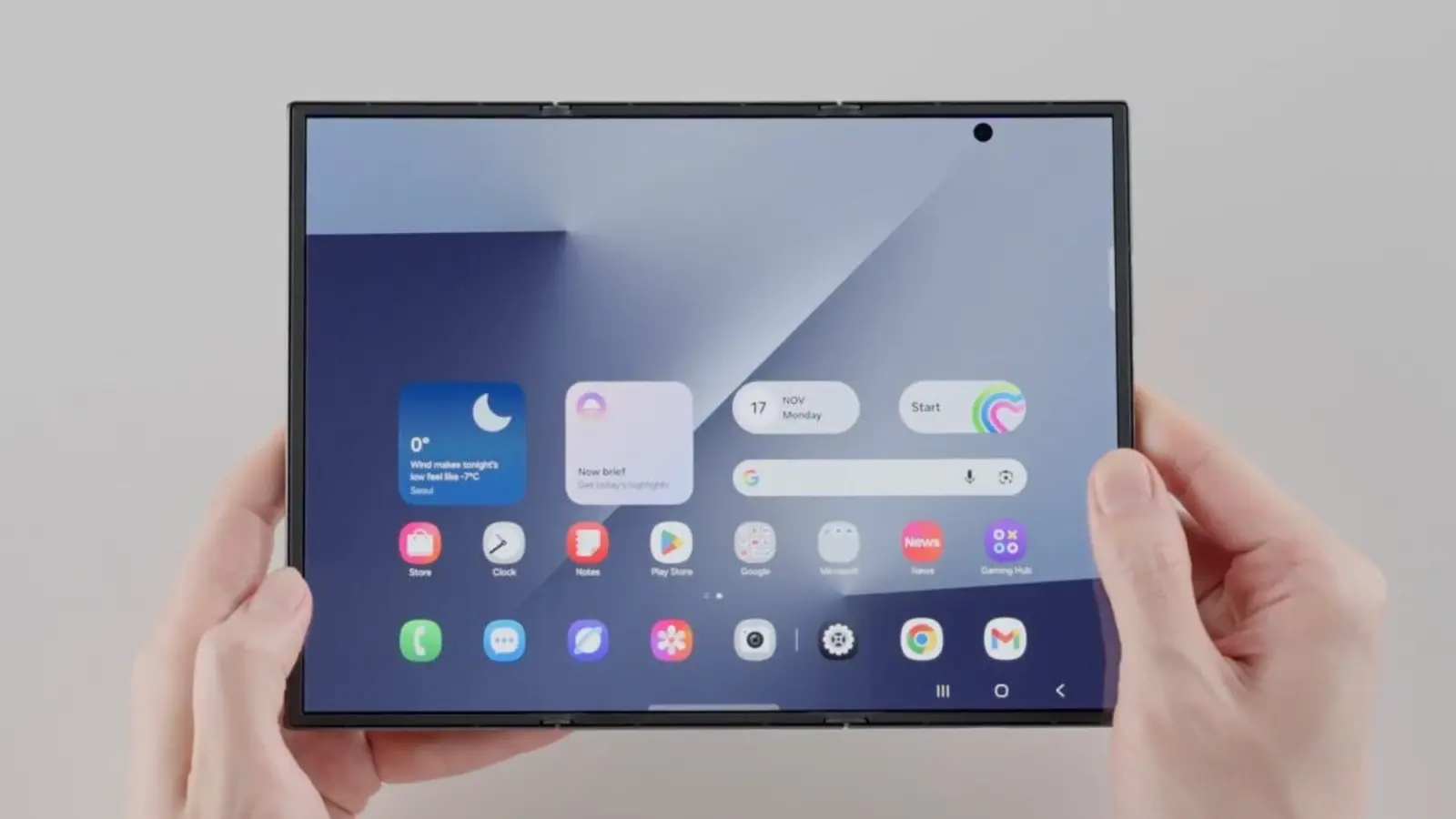
Samsung Galaxy Z TriFold nėra vien tik akį traukiantis sulankstomas įrenginys – tai lankstus produktyvumo įrankis. Su 10 colių OLED ekranu, kuris gali elgtis tiek kaip kompaktiškas telefonas, tiek kaip planšetės dydžio ekranas, TriFold taip pat gali veikti kaip belaidis antrasis monitorius Windows kompiuteriams be jokių papildomų laidų. Dėl tokio dizaino ir ekrano dydžio įrenginys tinka tiek verslo kelionėms, tiek kasdieniam darbalaukio išplėtimui, o OLED technologija užtikrina sodrias spalvas, gerą kontrastą ir energijos efektyvumą ilgesnėms darbo sesijoms.
Paverskite TriFold į antrą PC ekraną — belaidžiu būdu
Jei darbui ar kelionėse reikia papildomos ekrano erdvės, Galaxy Z TriFold palaiko Miracast pagrįstą belaidį atspindėjimą per Samsung "Second Screen" funkciją. Tai reiškia, kad galite greitai prailginti arba atspindėti savo Windows darbalaukį į TriFold, išvengdami laidų raizgalynės. Belaidis antrasis ekranas veikia per Wi‑Fi Direct arba vietinį belaidį ryšį, todėl dažnai pakanka būti tame pačiame tinkle arba leidus tiesioginį ryšį tarp įrenginių. Tokia sąranka ypač svarbi, kai norite išlaikyti mobilumą, bet kartu turėti papildomą monitorių prezentacijoms, atsiliepimams ar nuotoliniam darbui.
Kaip prijungti (greiti žingsniai)
- Galaxy Z TriFold: atidarykite Nustatymai > Susieti įrenginiai > Antras ekranas ir įjunkite funkciją. Pasirinkimai gali apimti automatinį prisijungimą, ekrano orientacijos sinchronizavimą ir parinktis, leidžiančias optimizuoti raišką arba formato santykį.
- Windows: eikite į Nustatymai > Sistema > Ekranas ir pasirinkite "Prisijungti prie belaidžio ekrano" — arba paspauskite Windows + K, kad atidarytumėte transliavimo (Cast) meniu. Įsitikinkite, kad jūsų Windows įrenginys palaiko Miracast arba turi atitinkamus belaidžio ekrano tvarkykles.
- Sujunkite įrenginius ir pasirinkite Išplėstą režimą (Extended Mode), jei norite naudoti TriFold kaip papildomą monitorių, arba Veidrodinį režimą (Mirror Mode), jei norite dubliuoti savo pagrindinį ekraną. Kai kuriais atvejais verta pasirinkti prioritetą grafinės našumo arba mažesnio vėlavimo režimui, priklausomai nuo to, ar rodote vaizdo įrašą, ar redaguojate dokumentus.
Kodėl tai svarbu mobiliam produktyvumui
Įsivaizduokite TriFold kaip nešiojamą 10 colių išorinį monitorių, kuris susilanksto ir tilps į jūsų kišenę ar krepšį. Tai leidžia efektyviau paskirstyti darbo sritis: vaizdo montuotojai gali perkelti peržiūros langus į TriFold, kol pagrindinis laiko juosta lieka nešiojamojo kompiuterio ekrane; rašytojai, mokslininkai ar studentai gali laikyti šaltinių dokumentus arba naršyklės skirtukus ant TriFold, dirbdami pagrindiniame ekrane; programuotojai gali turėti debug langą ar terminą ant TriFold. Tokia darbo eiga sumažina perjungimų tarp langų poreikį ir padidina produktyvumą, ypač kai dirbate su keliais programų langais vienu metu.
Be to, TriFold nauda neapsiriboja tik tiekiamu ekrano dydžiu. Suglaudžiamas formos faktorius reiškia, kad viena įranga gali atstoti tarybą ar papildomą monitorių susitikimų metu, o mobilumas leidžia greitai pereiti nuo darbinės stoties prie darbo kavinėje ar verslo kelionės. Svarbu paminėti, kad belaidis antrasis ekranas taip pat smarkiai palengvina laidų nebuvimą ir suteikia daugiau lankstumo darbo erdvės išdėstymui.
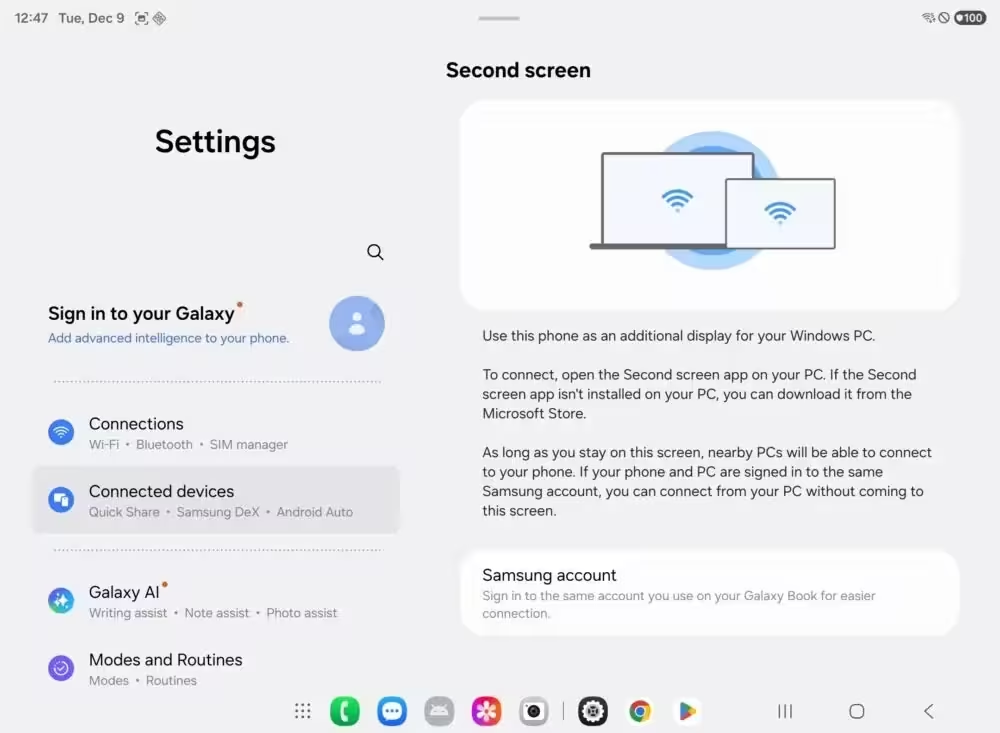
Gaukite daugiau su Samsung Second Screen programėle
Įdiegus Samsung "Second Screen" programėlę Windows kompiuteryje atsiveria papildomi valdikliai ir nustatymai: koreguoti formato santykį, įjungti automatinį prisijungimą, valdyti energijos sinchronizavimą ir pritaikyti raiškos parametrus. Tai padeda stabilizuoti ryšį, sumažinti vėlavimą ir užtikrinti, kad tiek telefonas, tiek PC elgtųsi nuspėjamai bei efektyviai. Programėlė taip pat suteikia galimybę greičiau identifikuoti TriFold kaip keliamą antrą ekraną ir suteikia patogesnį valdymą skirtukų, langų išdėstymo ir ekrano mastelio nustatymams.
Praktiniai patarimai: prieš pradedant reguliariai naudoti TriFold kaip antrą ekraną, atnaujinkite tiek savo Windows tvarkykles, tiek Samsung programinę įrangą; taip pat patikrinkite, ar jūsų belaidžio ryšio adapteris palaiko Miracast. Jei susiduriate su ryšio stabilumo problemomis, laikinai išjunkite VPN arba suderinkite tinklo nustatymus, nes kai kuriais atvejais tinklo filtrai gali trukdyti tiesioginiam srautinimui. Taip pat verta patikrinti energijos taupymo nustatymus, kad TriFold nebūtų netikėtai atjungtas dėl energijos valdymo politikos.
DeX, Extended režimas ir ko trūksta
TriFold jau palaiko Samsung DeX savo ekrane, suteikdamas darbalaukio stiliaus sąsają, kai to reikia: langų tvarkymas, užduočių juosta ir optimizuotos versijų programos gali padaryti darbo aplinką arčiau įprasto kompiuterio patirties. Be to, TriFold palaiko Išplėstą režimą (Extended Mode) perdavimui į išorinius monitorius ir televizorius, todėl jis gali būti naudojamas tiek kaip vietinis DeX modulis, tiek kaip belaidis išorinis ekranas.
Tačiau yra tam tikrų patogumo spragų, kurios galėtų dar labiau pagerinti patirtį. Vienas pageidautinas patobulinimas būtų vieno bakstelėjimo (tap-to-cast) paritetas, panašus į tai, kaip veikia kai kurie planšetiniai įrenginiai: tai leistų Galaxy telefonams vienu paprastu bakstelėjimu perduoti mediją ar ekraną į TriFold ar Tab įrenginius. Tokia funkcija supaprastintų kryžminį įrenginių bendravimą, ypač netechniniams vartotojams, norintiems greitai pasidalyti ekranu arba medija per kelis Samsung įrenginius.
Be funkcinių norų, dar svarbu suprasti ir techninius apribojimus: Miracast ryšys gali turėti matomą vėlavimą priklausomai nuo tinklo aplinkos ir įrenginių tvarkyklių, o kai kurios programos, ypač su aukšto laipsnio apsauga ar DRM, gali riboti srautą. Tačiau TriFold siūlo unikalų kompromisą tarp mobilumo ir papildomos ekrano erdvės, o programinės įrangos atnaujinimai gali laipsniškai užpildyti esamas spragas.
Apibendrinant, Galaxy Z TriFold sujungia išskirtinį sulankstomą dizainą su tikrai naudinga PC integracija. Tiems, kas dirba su daugybe programų, peržiūrų arba nuorodų dokumentų, tai elegantiškas būdas pridėti nešiojamą antrą ekraną be papildomo didelio monitoriaus. Vis dėlto norint maksimaliai išnaudoti TriFold galimybes, verta atkreipti dėmesį į suderinamumą, tvarkyklių atnaujinimus ir tinkamo ryšio nustatymus – tai užtikrins sklandžią ir efektyvią darbo eiga tiek biure, tiek kelionėse.

Sveiki! Esu Viltė, kasdien sekanti technologijų naujienas iš viso pasaulio. Mano darbas – pateikti jums svarbiausius ir įdomiausius IT pasaulio įvykius aiškiai ir glaustai.
Diskusija
Palikti komentarą
Komentarai (2)
Ar tik man taip, ar Miracast vis dar kaprizingas? Jei prezentacija, nenoriu nė vienos strigimo akimirkos. Kas testavo ilgiau??
Užkabina idėja! 10 colių kišenėj, wow. Bet pvz ar video per WiFi neatsilieka? Bandžiau panašiai, ryšys kartais klibina... įdomu, kaip veiktų ilgiau.