
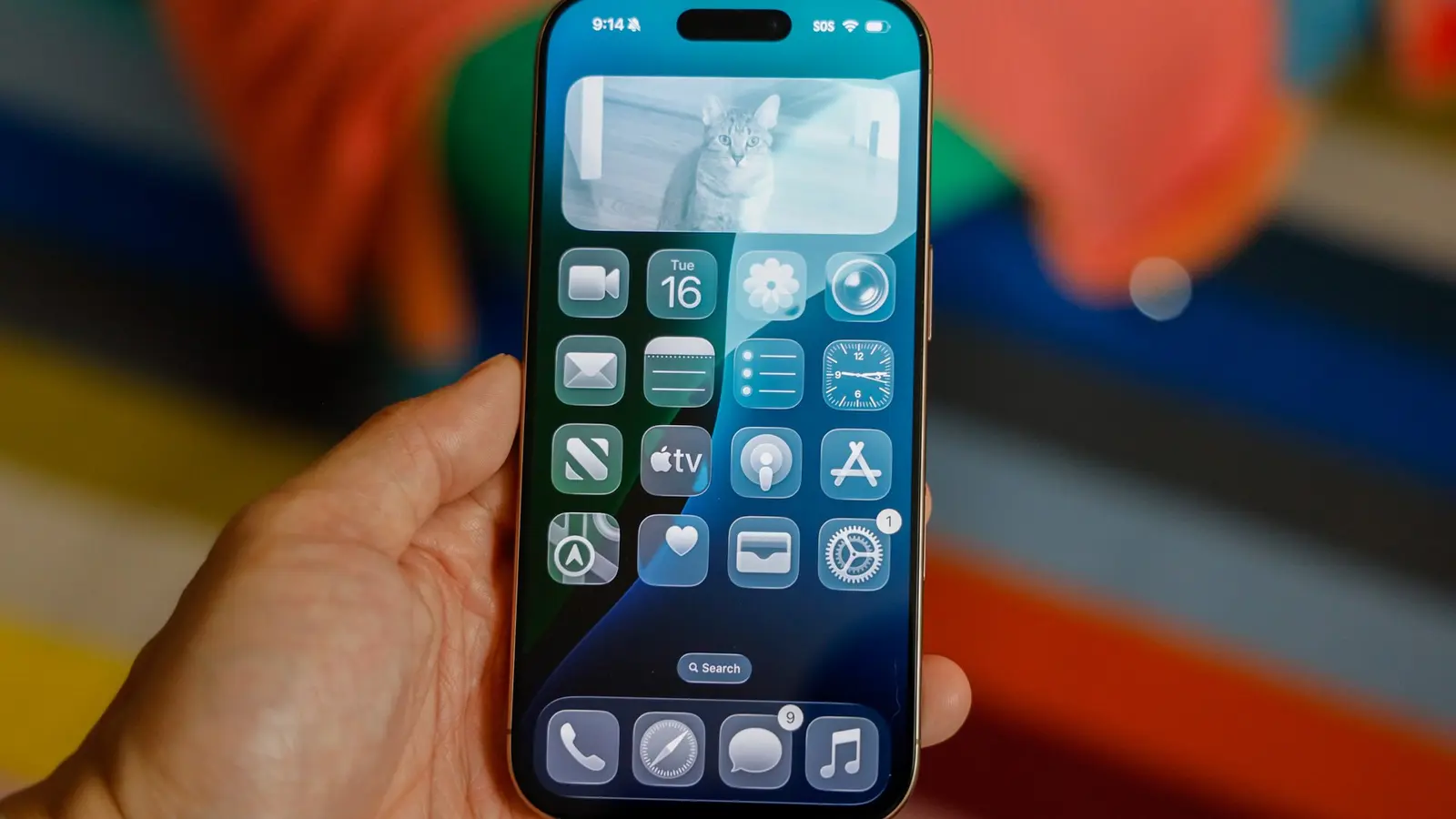
Apple tyliai suteikė naudotojams daugiau kontrolės dėl prieštaringai vertinto Liquid Glass vizualinio atnaujinimo. Su iOS 26.1 kūrėjų beta 4 versija kompanija pridėjo jungiklį, leidžiantį sumažinti skaidrumo ir „plaukiojančių“ vartotojo sąsajos elementų intensyvumą, kurie sukėlė kritiką iPhone, iPad ir Mac įrenginių bendruomenėse.
Kodėl vartotojai skundėsi — ir ką pakeitė Apple
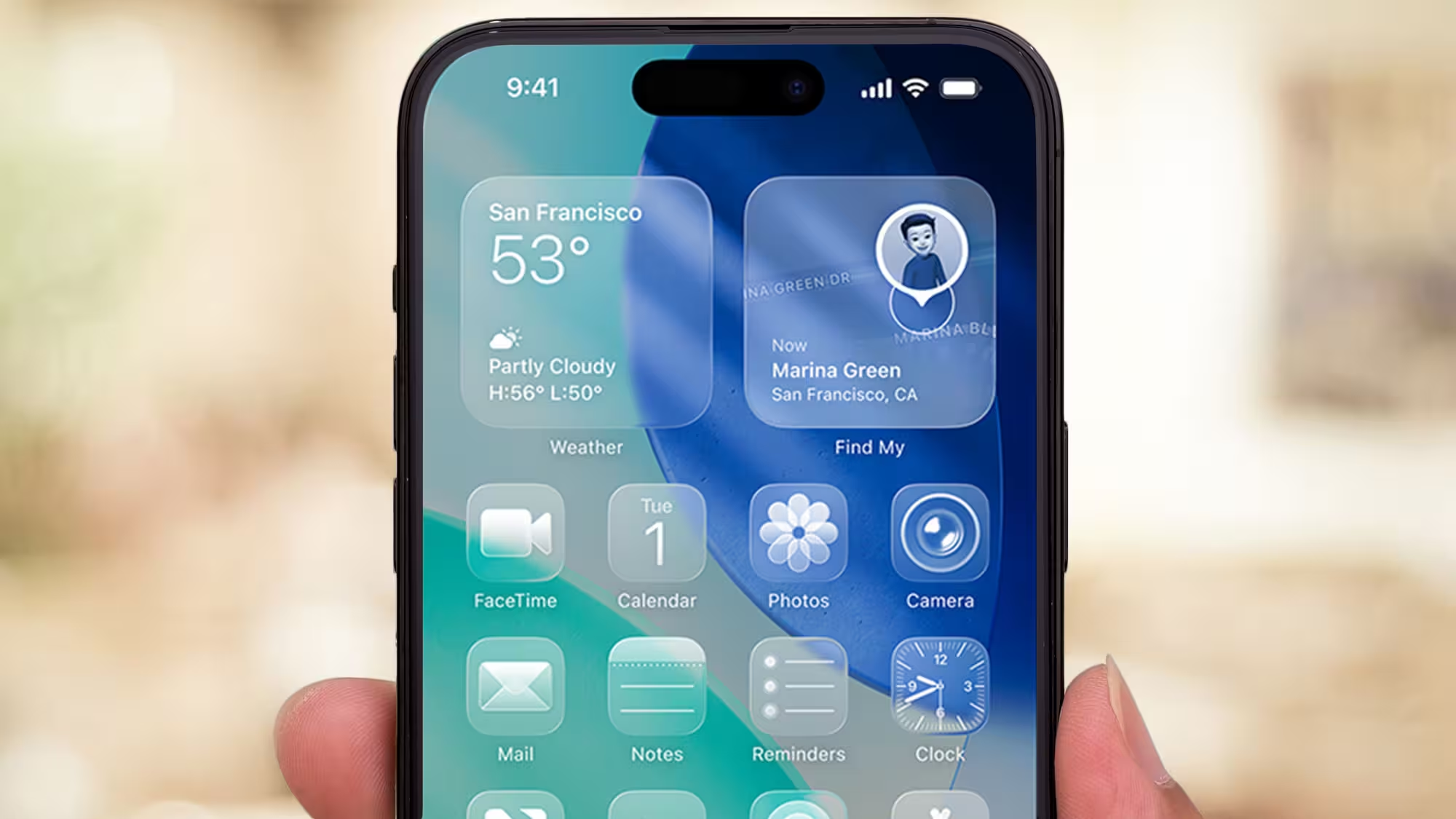
Liquid Glass stilius siekė atnaujinti Apple platformų išvaizdą – daugiau permatomumo, minkštų sluoksnių ir fonų prasiskverbimo (background bleeding). Kai kuriems vartotojams šis efektas atrodė modernus ir elegantiškas; tačiau kitiems jis apsunkino teksto skaitomumą, sumažino mygtukų paspaudimų tikslumą ir padidino pranešimų vizualinį triukšmą. Intensyvi saulės šviesa lauke ypač sustiprino šiuos trūkumus ir atkreipė dėmesį į prieinamumo bei naudojimo patogumo problemas.
Vartotojų atsiliepimai apėmė tiek estetikos, tiek praktinius aspektus: žmonės su regėjimo sunkumais arba tie, kurie naudoja įrenginius dažniau lauke, pastebėjo sumažėjusį kontrastą ir apsunkintą skaitymą. Taip pat buvo dažnai minimas mygtukų ir interaktyvių elementų akivaizdumo praradimas, kai fonas protingai „bleedina“ per viršutinius sluoksnius. Reaguodama į plačią kritiką, Apple pasirinko ne grįžti prie seno dizaino, o pridėti paprastą, bet praktišką valdymo priemonę, kuri leidžia sumažinti vizualinį efektą.
Toks sprendimas suteikia pasirinkimą: išlaikyti ryškią, drąsią estetiką tiems, kurie ją vertina, arba perjungti į labiau praktišką variantą kasdieniam naudojimui. Tai taip pat parodo Apple požiūrį į vartotojo kontrolę — kompanija pripažįsta, kad eksperimentinė vizualinė kalba turi būti derinama su galimybe ją koreguoti pagal individualius poreikius ir prieinamumo reikalavimus.
Kaip veikia naujasis Liquid Glass jungiklis
iOS 26.1 beta 4 nustatymas pasiekiamas per Settings programėlę. Vartotojas gali rinktis tarp Clear režimo, kuris išlaiko aukštą permatomumą ir originalų „stiklinį“ efektą, ir Tinted režimo, kuris padidina nepralaidumą (opacity) ir kontrastą, taip pagerindamas elementų skaitomumą ir mygtukų matomumą. Mac kompiuteriuose tas pats parametrų rinkinio elementas yra po Appearance skiltimi, kur galima pasirinkti analogišką vizualinį profilio nustatymą.
Techniniu požiūriu jungiklis keičia sistemos lygiu naudojamus kompozicijos parametrus: slopina arba koreguoja fono suliejimo (blur) bei permatomumo intensyvumą, keičia sluoksnių tonavimo parametrus ir taip sumažina ar padidina foninio turinio įtaką viršutiniams interaktyviems elementams. Dėl to pagerėja kontrastas tarp teksto ir fono, o tai tiesiogiai veikia skaitymo patogumą ir jutiklinio žmogaus sąlyčio tikslumą, ypač mažesniuose įrenginių ekranuose.
- Kur rasti: Settings > Display & Brightness iPhone ir iPad įrenginiuose; Appearance skiltyje Mac kompiuteriuose.
- Parinkčių paaiškinimas: Clear išlaiko „stiklinį“, permatomą UI; Tinted didina nepralaidumą ir kontrastą, kad būtų lengviau skaityti ir tiksliai paliesti elementus.
Ką tai reiškia kasdienei naudojimui
Nors tai iš esmės nedidelis dizaino valdymo priedas, praktinis poveikis gali būti reikšmingas. Jei jums patinka modernaus, „oras“ įspūdžio suteikiantis UI ir jūs kruopščiai parinkote tapetus bei apšvietimą, Clear režimas suteiks pageidaujamą lengvumo estetiką. Tačiau tiems, kurie dažnai naudoja įrenginį lauke arba pageidauja ryškesnių, aštresnių vartotojo sąsajos elementų, Tinted režimas sumažina vizualinį triukšmą, pagerina teksto skaitomumą ir didina palietimų tikslumą.
Reikia turėti omenyje, kad pasirinkimas taikomas sisteminiu lygiu. Trečių šalių programėlės, kurios naudoja sistemos pateiktus vizualinius sprendimus (sistemines korteles, meniu ar kitus UI komponentus), paveldės pasirinktą nuostatą. Todėl režimo pakeitimas gali vienu metu pakeisti daugelio programėlių išvaizdą ir sąveiką. Tai ypač aktualu dizaineriams ir kūrėjams, kurie turėtų testuoti savo programų išvaizdą abiejuose režimuose — Clear ir Tinted — kad užtikrintų pakankamą kontrastą ir veikimo patogumą.
Praktiniai patarimai: išbandykite abi parinktis per kelias dienas, skirkite laiko naudoti įrenginį įprastose aplinkose (namuose, automobilyje, lauke ir biure) ir stebėkite, kuris režimas mažina akių nuovargį, pagerina jūsų darbo efektyvumą ir mažina klaidingų palietimų skaičių. Taip pat atkreipkite dėmesį į tapeto, ekrano ryškumo ir automatinio ryškumo nustatymus — jų koregavimas kartu su Liquid Glass parinktimi dažnai duoda geresnį rezultatą nei vien tik jungiklio keitimas.
Kodėl tai svarbu ne tik estetikai
Dizaino sprendimai tiesiogiai veikia naudojimo patogumą ir prieinamumą. Įvedus jungiklį, Apple pripažįsta, kad drąsi estetika turi būti derinama su praktiniais valdikliais. Tai rodo, kad inovacijos gali būti suderintos su vartotojo komfortu — efektyviau pasiekiamos dizaino eksperimentų naudos, kai vartotojams suteikiama galimybė patogiai prisitaikyti UI prie savo poreikių.
Iš platesnės perspektyvos tai taip pat skatina geresnę prieinamumo praktiką: aukštesnis kontrastas padeda ne tik matomumui, bet ir vartotojų su silpnesniu regėjimu įtraukimui. Dizaino pasirinkimai, kurie sumažina kognityvinę apkrovą (pvz., aiškesni elementai, labiau atsiskiriantys mygtukai), gerina interakcijos efektyvumą ir atitinka gerąsias prieinamumo gairių praktikas. Be to, sistemos lygmeniu valdomi sprendimai leidžia vienu gestu paveikti daugelį programėlių, kas ypač svarbu organizacijoms ir švietimo institucijoms, kuriose reikalingas nuoseklus prieinamumo lygis visoje įrenginių flotilėje.
Kūrėjams tai reiškia papildomą atsakomybę: verta patikrinti, kaip programėlės elgiasi esant skirtingiems sistemos vizualiniams profiliams ir užtikrinti, kad tekstas, piktogramos ir interaktyvios zonos išliktų patogios naudoti nepriklausomai nuo to, ar vartotojas pasirinko šviesesnį, permatomesnį arba tamsesnį, mažiau permatomą režimą. Taip pat verta apsvarstyti adaptuotus dizaino variantus, kurie dinamiškai reaguoja į sistemos nuostatas ir taip maksimaliai pagerina naudotojo patirtį.
Greitas patarimas
Jei naudojate beta versiją ir pastebite skaitymo ar kontrasto problemas, pradėkite nuo Tinted režimo. Tai greičiausias būdas atkurti kontrastą ir pagerinti matomumą neprarandant bendro atnaujinto dizaino įspūdžio. Papildomai patikrinkite Accessibility nustatymus (pvz., Reduce Transparency, Increase Contrast, Bold Text) ir ekrano ryškumą — dažnai kombinacija jų suteikia geriausią rezultatą kasdieniam naudojimui. Galiausiai, jei dirbate su trečių šalių programomis ar kuriate turinį, išbandykite savo sprendimus abiejuose režimuose, kad užtikrintumėte vienodą prieinamumą ir gerą naudotojo patirtį.

„Technologijos visada mane žavėjo – nuo išmaniųjų telefonų iki dirbtinio intelekto proveržių. Džiaugiuosi galėdama dalintis naujienomis su jumis kiekvieną dieną.“
Diskusija
Palikti komentarą
Komentarai (2)
Ar tai tik pleistras prie Liquid Glass eksperimento? Galėjo nuo pradžių galvot apie kontrastą. Testuosiu abu režimus, bet abejoju, ar viskas bus išspręsta.
Na pagaliau! Tinted režimas realiai padeda lauke, skaitomumas daug geresnis, mažiau klaidų palietimu. Bet ar kūrėjai tikrai patikrins apps abiejuose režimuose? Beta, pamatysim...