
Patogios skenerio programėlės era baigėsi
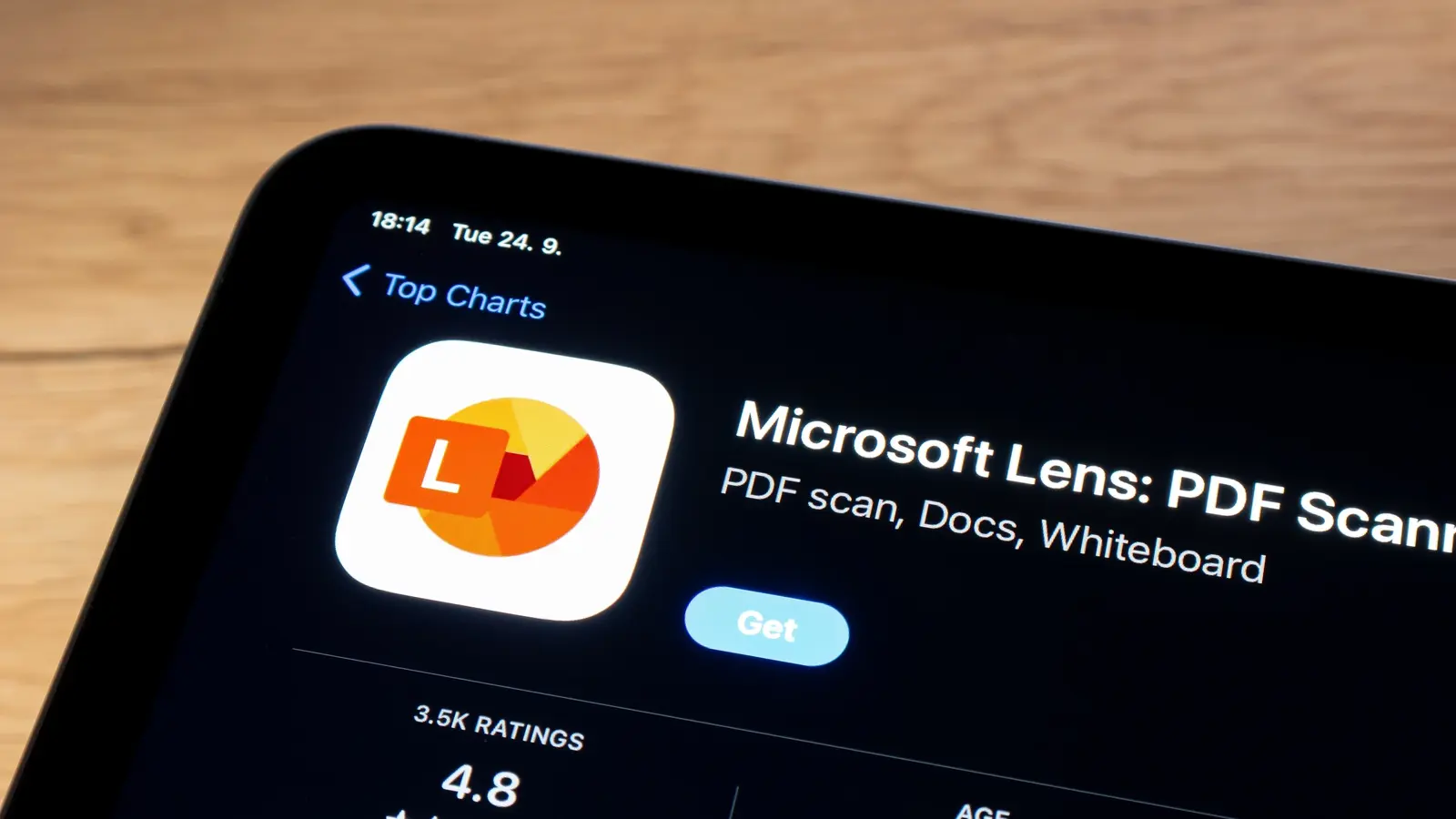
Technologijų pasaulyje niekas nėra amžina. Įrenginiai praranda palaikymą, standartai keičiasi, o programėlės, kurios anksčiau atrodė būtinos, gali vangiai išeiti iš scenos. Microsoft Lens — nedidelė, nemokama mobiliojo telefono skenerio programėlė, kuri daugeliui iš mūsų leido išvengti atskiro stalinių skenerių pirkimo — dabar ruošiasi išjungimui. Microsoft pirmą kartą pranešė apie Lens pabaigą rugpjūtį ir kelis kartus koregavo terminus. Oficialus atsisakymo procesas prasidėjo sausio 9 d., o palaikymas tęsis iki vasario 9 d. Po šios datos programėlė bus pašalinta iš programėlių parduotuvių; o nuo kovo 9 d. kurti naujus skenavimus programėlėje nebus įmanoma. Esamos nuskaitytos bylos vis dar bus peržiūrimos tol, kol Lens liks įdiegta jūsų įrenginyje, tačiau laikas nusimatyti migracijos planą.
Kodėl tai svarbu: Lens ilgą laiką buvo patogus tiltas tarp popieriaus ir Microsoft 365 ekosistemos. Ji siūlė automatinį kraštų aptikimą, OCR (optinį simbolių atpažinimą), leidžiantį konvertuoti nuotraukas į redaguojamus Word ar PowerPoint dokumentus, ir tiesioginį eksportą į OneDrive. Studentams, mažoms įmonėms ir kiekvienam, norėjusiam skaitmeninti kvitus, užrašus ar baltųjų lentų turinį, Lens buvo patikima nemokama mobilio skenerio alternatyva tiek Android, tiek iOS platformose. Be to, Lens palengvino dokumentų skenavimą kelionėse, leido greitai sutvarkyti archyvą, o integracija su debesų saugyklomis užtikrino prieigą prie failų iš kelių įrenginių.
Nors tai gali atrodyti kaip vienos nedidelės programėlės pabaiga, praktinė įtaka vartotojams yra apčiuopiama: jei pasitikėjote Lens savo svarbiais PDF, redaguojamais Word konversijomis ar nuotraukomis, dabar būtina apsvarstyti duomenų saugojimą, eksportą ir naujo darbo eigos integraciją su kitomis skenavimo priemonėmis ar debesų sprendimais. Papildomai verta vertinti alternatyvų OCR kokybę, kalbų palaikymą, privatumą ir organizacinius darbo eigos reikalavimus — ypač versluose ir švietimo įstaigose, kur automatizuoti procesai yra svarbūs.
Pasitraukimo laiko juosta – paprastai paaiškinta
- Rugpjūtis: Microsoft praneša apie Lens pasitraukimą.
- Sausio 9 d.: oficialiai pradedamas pensinimas.
- Vasario 9 d.: programėlės palaikymo langas baigiasi; Lens pašalinama iš programėlių parduotuvių.
- Kovo 9 d.: įjungiamas apribojimas kurti naujus skenavimus; esami nuskaitymai lieka peržiūrimi (jei programėlė likusi įdiegta).
Toks išskirstytas tvarkaraštis reiškia, kad esami vartotojai, kurie nori išsaugoti prieigą prie senesnių skenų, turėtų palikti arba iš naujo įdiegti programėlę dabar. Svarbesnis žingsnis — eksportuoti ir padaryti atsargines kopijas viskam, kuo pasitikite: PDF bylose, Word konvertacijose ar atvaizduose. Ypač svarbu eksportuoti redaguojamus failus ir juos sinchronizuoti su patikima debesų saugykla (OneDrive, Google Drive ar iCloud) arba išsaugoti lokaliai, kad netekus prieigos prie Lens nepakistų jūsų darbo eiga ar teisės aktų reikalavimai dėl dokumentų saugojimo.
Techninė perspektyva: kai programėlė pašalinama iš parduotuvių, nauji vartotojai jos nebegalės atsisiųsti, o esami vartotojai galiausiai praras galimybę kurti naujus skenavimus. Tai reiškia, kad organizacijos, kurios automatizavo procesus per Lens (pavyzdžiui, tiesioginis skenavimas į bendrą OneDrive aplanką), turėtų iš anksto išbandyti pakeitimus ir užtikrinti, kad darbo eigos taisyklės bei integracijos (pvz., su SharePoint ar Microsoft Teams) ir toliau veiktų su pasirinkta alternatyva.
Geriausios Microsoft Lens alternatyvos
Gera žinia: mobilinis skenavimas yra išspręstas uždavinys ir rinkoje egzistuoja gausybė alternatyvų — kai kurios jau integruotos į jūsų telefoną. Kuri programėlė yra „geriausia“, priklauso nuo to, kas jums svarbiausia: OCR atpažinimo tikslumas, debesų integracija, daugelio puslapių (batch) skenavimas, privatumas ar papildomos redagavimo priemonės. Toliau pateikiami variantai skirtingiems poreikiams ir scenarijams, kartu su techniniais niuansais, kurie padės priimti sprendimą.
Greiti variantai be jokio papildomo įdiegimo:
- iPhone Notes programėlė — įdiegta iOS skenavimo funkcija (nuo iOS 11) su automatinio kraštų aptikimu, perspektyvos koregavimu ir PDF eksportu. Tai paprasta sprendimas kasdieniam dokumentų skenavimui ir kvitų archyvavimui, be papildomų prenumeratų.
- Google Drive skeneris — Android ir iOS vartotojai gali tiesiogiai nuskaityti dokumentus į Google Drive su OCR funkcija ir automatinio įkėlimo parinktimi. Tai ypač patogu tiems, kurie jau naudoja Google Workspace arba nori paprasto sinchronizavimo tarp įrenginių.
Microsoft orientuotas variantas:
- OneDrive įmontuotas skeneris — integruojasi su Microsoft debesų saugykla ir leidžia laikyti failus Microsoft ekosistemoje be trečiųjų šalių sprendimų. OneDrive skeneris dažnai atlieka pagrindinius skenavimo veiksmus: kraštų aptikimą, kelių puslapių PDF generavimą ir tiesioginį išsaugojimą į OneDrive arba SharePoint bibliotekas, kas palengvina įmonių darbo eigas ir saugumo politiką.
Populiarios trečiųjų šalių programėlės (pagrindiniai privalumai):
- Genius Scan — patikimas kraštų aptikimas, daugialapių PDF kūrimas ir partijinis (batch) apdorojimas. Genius Scan taip pat siūlo pažangias nuostatų parinktis, metaduomenų pridėjimą ir galimybę pritaikyti failų pavadinimus pagal atpažintą tekstą, kas pagerina dokumentų valdymą bei indeksavimą.
- Adobe Scan — stiprus OCR variklis, tiesioginis konvertavimas į Adobe PDF su paieškomu tekstu, integracija su Adobe Document Cloud. Adobe Scan dažnai geriau susitvarko su sudėtingesniais išdėstymais, formomis ir daugiakalbe tekstine medžiaga, o PDF/A išsaugojimo galimybės palankios ilgo gyvavimo archyvavimui.
- Photomyne — puikus pasirinkimas nuotraukų albumams ir senesniems atspaudams, su atstatymo įrankiais. Jei jūsų pagrindinis poreikis yra baigti fizinių nuotraukų skaitmeninimą arba atgaivinti senas fotografijas, Photomyne suteikia specializuotus filtrus, spalvų atkūrimą ir automatinį atskyrimą nuo fonų.
Techniniai palyginimai ir pasirinkimo kriterijai: renkantis alternatyvą atkreipkite dėmesį į OCR kokybę (tiek tikslumą, tiek kalbų palaikymą), skenavimo greitį ir stabilumą, galimybę skenuoti kelis puslapius vienu metu, automatinį failų pavadinimų kūrimą, metaduomenų priskyrimą, paieškos indeksavimą (searchable PDF), bei integraciją su debesų saugyklomis ir darbo eigos įrankiais (OneDrive, SharePoint, Google Drive, Dropbox). Taip pat verta įvertinti privatumo politiką ir duomenų apdorojimo vietą — ar OCR vyksta įrenginyje (on-device), ar debesyje (cloud OCR), kas svarbu jautriems dokumentams ir atitikties reikalavimams.
Migracijos kontrolinis sąrašas
- Eksportuokite svarbiausius skenus kaip PDF ir įkelkite į OneDrive, Google Drive arba iCloud. Naudokite struktūruotus aplankus ir aiškią failų pavadinimų konvenciją (pvz., data_tipas_pavadinimas), kad lengviau būtų rasti dokumentus vėliau.
- Naudokite OCR eksportus (Word arba paieškomus PDF) siekiant išsaugoti redaguojamą tekstą. Tikrinant OCR rezultatus, atkreipkite dėmesį į išlaikytą formatavimą, lentelių struktūras ir kalbų klaidas — tai gali paveikti tolimesnį dokumentų naudojimą.
- Darykite atsargines kopijas lokaliai arba alternatyvioje debesų paslaugoje redundancijai. Dvigubas saugojimas (pvz., OneDrive + lokali NAS) sumažina riziką prarasti duomenis po programėlės išjungimo ar prieigos praradimo.
- Jei naudojate Lens Microsoft 365 darbo eigoje, išbandykite OneDrive skenerį arba Microsoft Office Lens pakeitimo kelias. Testuokite naują darbo eigą su tipiniais dokumentais (kvitas, sąskaita, sutartis, baltosios lentos nuotrauka) ir stebėkite integracijos elgseną su SharePoint ar Teams kanalais.
Patarimas: jeigu jums reikalingos pažangios funkcijos, tokios kaip partijinis pervadinimas pagal atpažintą tekstą, automatinis failų rūšiavimas ar aukšta OCR tikslumo reikšmė keliomis kalbomis, apsvarstykite mokamus Adobe Scan arba Genius Scan planus. Šios paslaugos paprastai siūlo geresnę užklausų kokybę, ilgesnį verslo palaikymą ir papildomas integracijas su dokumentų valdymo sistemomis. Kasdieniškiems skenavimams dažnai užtenka iPhone Notes arba Google Drive skenerio — jie yra pigūs arba nemokami ir labai patogūs kasdienei naudojimui.
Praktiniai žingsniai migracijai: nustatykite prioritetus — kurie failai yra kritiniai, kurie gali būti archyvuojami, ir kurie reikalauja redagavimo ateityje. Sukurkite migracijos planą su datomis ir atsakingais asmenimis, išbandykite eksportuotus dokumentus (ar Word failai išsaugomi su tvarkingais pastraipomis, ar lentelės išlieka skaitomos) ir peržiūrėkite prieigų teises naujoje saugykloje. Nepamirškite dokumentuoti procesų ir informuoti komandos narių apie pakeitimus.
Teisiniai ir atitikties aspektai: verslai turi atkreipti dėmesį į neatidėliotinus teisės aktų reikalavimus dėl dokumentų saugojimo, audit trail ir duomenų apsaugos. Jei Lens buvo dalis oficialių procesų, jūsų IT saugumo komanda turi peržiūrėti ir atnaujinti vidaus politikas, kad jos atitiktų naujų priemonių saugumo ir prieigos kontrolės reikalavimus. Tai ypač svarbu, kai OCR atliekamas debesyse, nes duomenys gali būti perduodami trečiųjų šalių serveriams.
Privatumo ir duomenų saugumo lygiai: rinkitės sprendimus, kurie atitinka jūsų privatumo reikalavimus. Kai kurioms organizacijoms svarbu, kad OCR vyktų įrenginyje (on-device), kad nesiunčiamas jautrus turinys į išorinius serverius. Kiti renkasi debesų OCR dėl didesnio tikslumo ir kalbų palaikymo, bet tai reikalauja papildomo dėmesio duomenų apsaugai ir sutartims su paslaugų teikėjais.
Išvada
Microsoft Lens atliko reikšmingą vaidmenį: paprastas ir be trinties dokumentų skanavimas, tiesiogiai integruotas į Microsoft darbo eigas. Artėjant jos pensijai, praktiškas patarimas yra aiškus: eksportuokite ir sukurkite atsargines savo skenų kopijas dabar; pasirinkite alternatyvą, kuri geriausiai atitinka jūsų darbo srautą (įmontuoti telefono skeneriai kasdieniams darbams, OneDrive Microsoft vartotojams arba Adobe/Genius Scan pažangiems vartotojams); ir išbandykite naują konfigūraciją prieš kovo 9 d., kai Lens nutrauks naujų nuskaitymų kūrimą. Pokyčiai gali būti nepatogūs, bet skenavimo ekosistema yra brandi — daugeliui vartotojų naujos priemonės pasiūlys funkcionalumą, kurio anksčiau neturėjote: geresnį OCR atpažinimą, pažangesnę dokumentų organizaciją, automatinį metaduomenų kūrimą ir stipresnę integraciją su debesų saugyklomis.
Galiausiai, svarbu žinoti, kad programėlių kaita yra natūrali technologijų ciklų dalis: didieji platformų tiekėjai dažnai konsoliduoja funkcijas arba perkelia jas į debesų sprendimus, kad sumažintų palaikymo našta ir pagerintų saugumą bei integraciją. Microsoft sprendimas išlaikyti skenavimo funkcijas OneDrive arba Office aplikacijose gali būti strategiškai logiškas žingsnis, nors tai reiškia atskirų, vienam tikslui skirtų programėlių uždarymą. Planuodami migraciją ir pasirenkant alternatyvas, įvertinkite tiek techninius, tiek organizacinius aspektus, ir pasirinkite sprendimą, užtikrinantį saugumą, prieinamumą ir efektyvumą jūsų kasdienėje darbo eigoje.

Sveiki! Esu Viltė, kasdien sekanti technologijų naujienas iš viso pasaulio. Mano darbas – pateikti jums svarbiausius ir įdomiausius IT pasaulio įvykius aiškiai ir glaustai.
Diskusija
Palikti komentarą
Komentarai (2)
Na, teko perkelti šimtus kvitų iš Lens į OneDrive, ne pats maloniausias darbas, bet geriausia pradėt dabar, o ne laukt paskutinės minutės.
Oho, Lens eina į pensiją? Netikėtai... turiu ten daug skenų, reikės greit viską eksportuot ir susitvarkyt. Kas iš alternatyvų veikia geriausiai?