

Kuriame įrenginyje yra naujausia projekto versija? Ar vakarykštę neapdorotą filmuotą medžiagą palikau nešiojamajame kompiuteryje, ar nukopijavau į sidabrinį išorinį diską? Ar perkėlėme paskutinės kelionės nuotraukas iš telefonų, ar vienintelės jų kopijos tebėra juose?
Jei kasdien kuriate turinį, montuojate vaizdo įrašus ir perkeliate didelius failus, šie klausimai tikriausiai pažįstami. Paprastai problema yra ne saugyklos vietos trūkumas, o duomenų išskaidymas. Vienas išorinis diskas skirtas archyvams, kitas – failams perkelti, keli aplankai išmėtyti staliniame ir nešiojamajame kompiuteriuose, o telefonai kas kelias savaites įspėja, kad jų atmintis pilna. Su tuo galima gyventi iki tos dienos, kai vienas nešiojamasis diskas po nedidelio smūgio nustoja veikti ir kartu pražudo daugelio metų archyvus.
Man šie sunkumai neapsiribojo darbo vieta. Namuose norėjau filmų biblioteką transliuoti tiesiai į televizorių ir lazerinį projektorių, nekeisdamas USB atmintinių ir netiesdamas ilgų vaizdo kabelių per kambarį. Tuo pat metu mano ir žmonos telefonai nuolat pildėsi šeimos nuotraukomis bei vaizdo įrašais. Debesijos prenumeratos iš dalies padeda, tačiau pradėjus saugoti šimtus gigabaitų vaizdo medžiagos naujais ribojančiais veiksniais tampa mėnesiniai mokesčiai ir namų interneto išsiuntimo greitis.
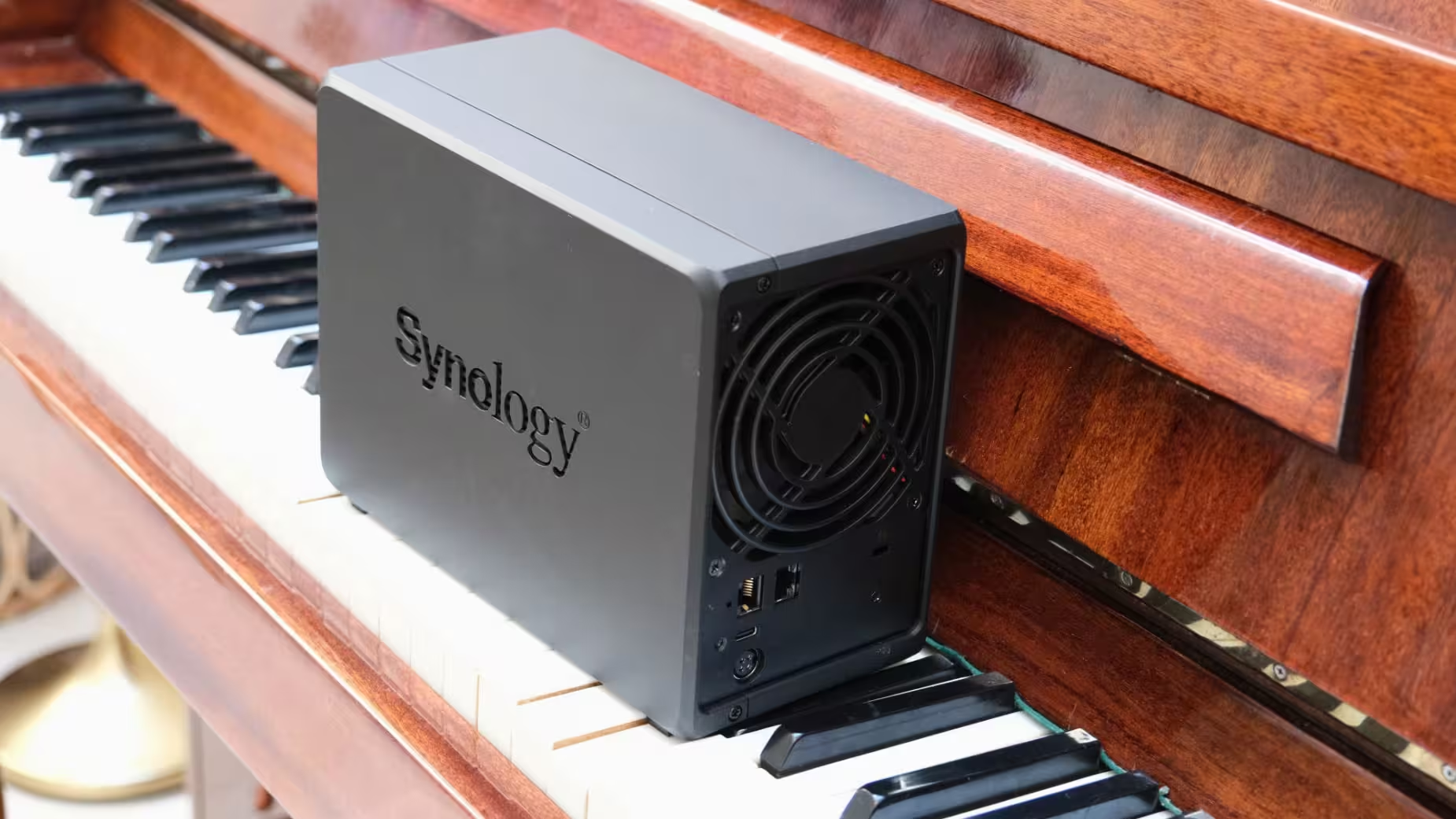
Todėl, kai ant mano stalo atsirado Synology DS725neo+ kartu su dviem 4 TB „Synology“ verslo klasės diskais, nusprendžiau neapsiriboti keliais sintetiniais bandymais, o iš tikrųjų naudoti šį įrenginį kasdien. DS725neo+ yra dviejų diskų skyrių naujosios neo+ serijos modelis. „Synology“ šią seriją pristatė 2026 m. rugpjūtį, vadovaudamasi paprasta idėja: ta pati „Plus“ serijos platforma, tik su RAM be ECC, kad pradinė kaina būtų mažesnė.
Atskleidimas: „Synology“ pateikė šį įrenginį apžvalgai. Visa praktinė patirtis, testų rezultatai ir išvados yra mano, o gamintojo pateikti skaičiai aiškiai pažymėti.
Apžvalgą pradedu nuo išpakavimo ir dviejų netikėtų tinklo problemų per pirmąsias 48 valandas, tada pereinu prie praktinių greičio bandymų ir galiausiai – prie programinės įrangos, kurią laikau pagrindine priežastimi rinktis „Synology“. Pabaigoje atsakau į svarbiausią pirkimo klausimą: rinktis neo+ ar Plus?
Dizainas ir surinkimo kokybė: nepastebima juoda dėžutė
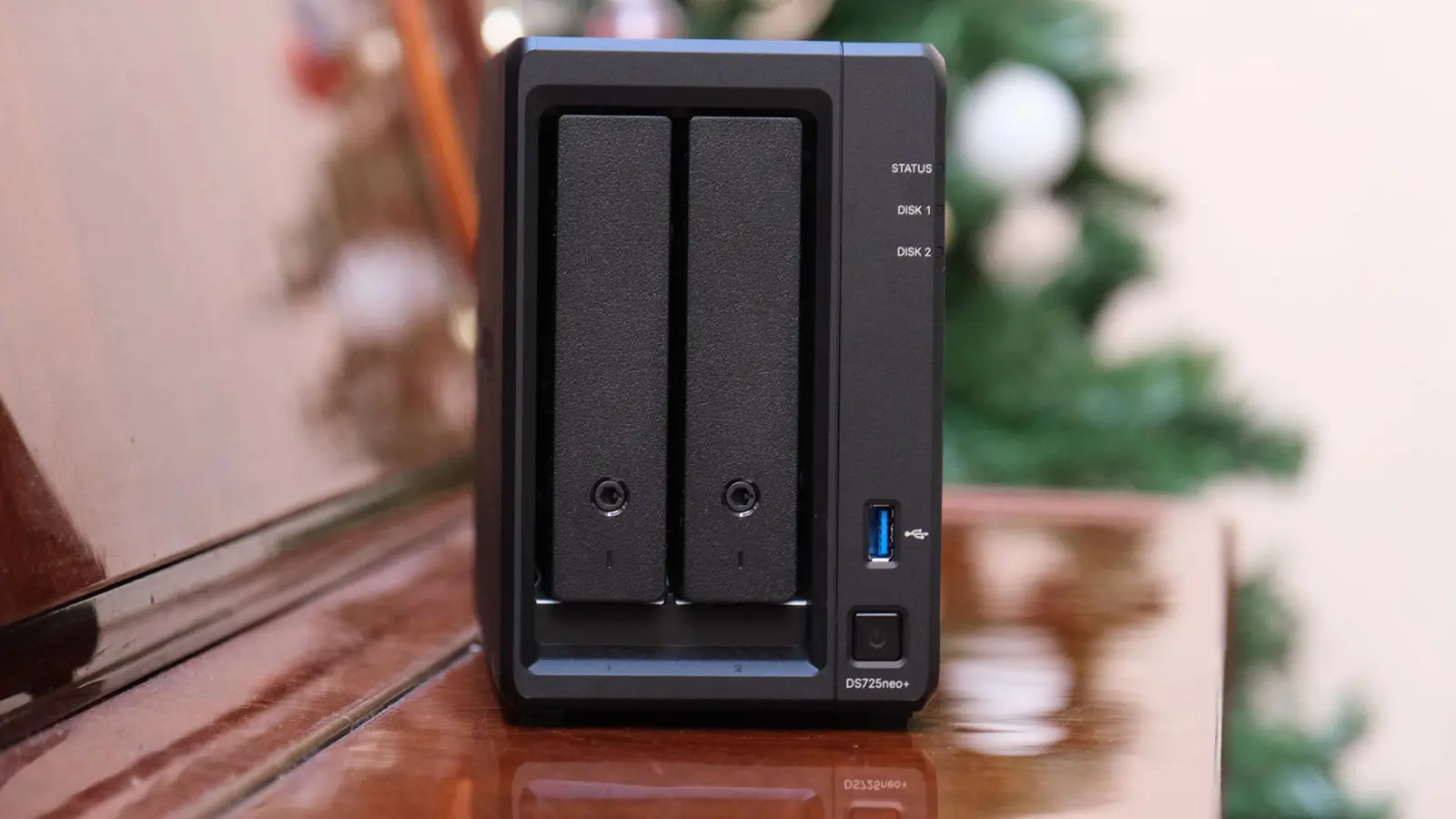
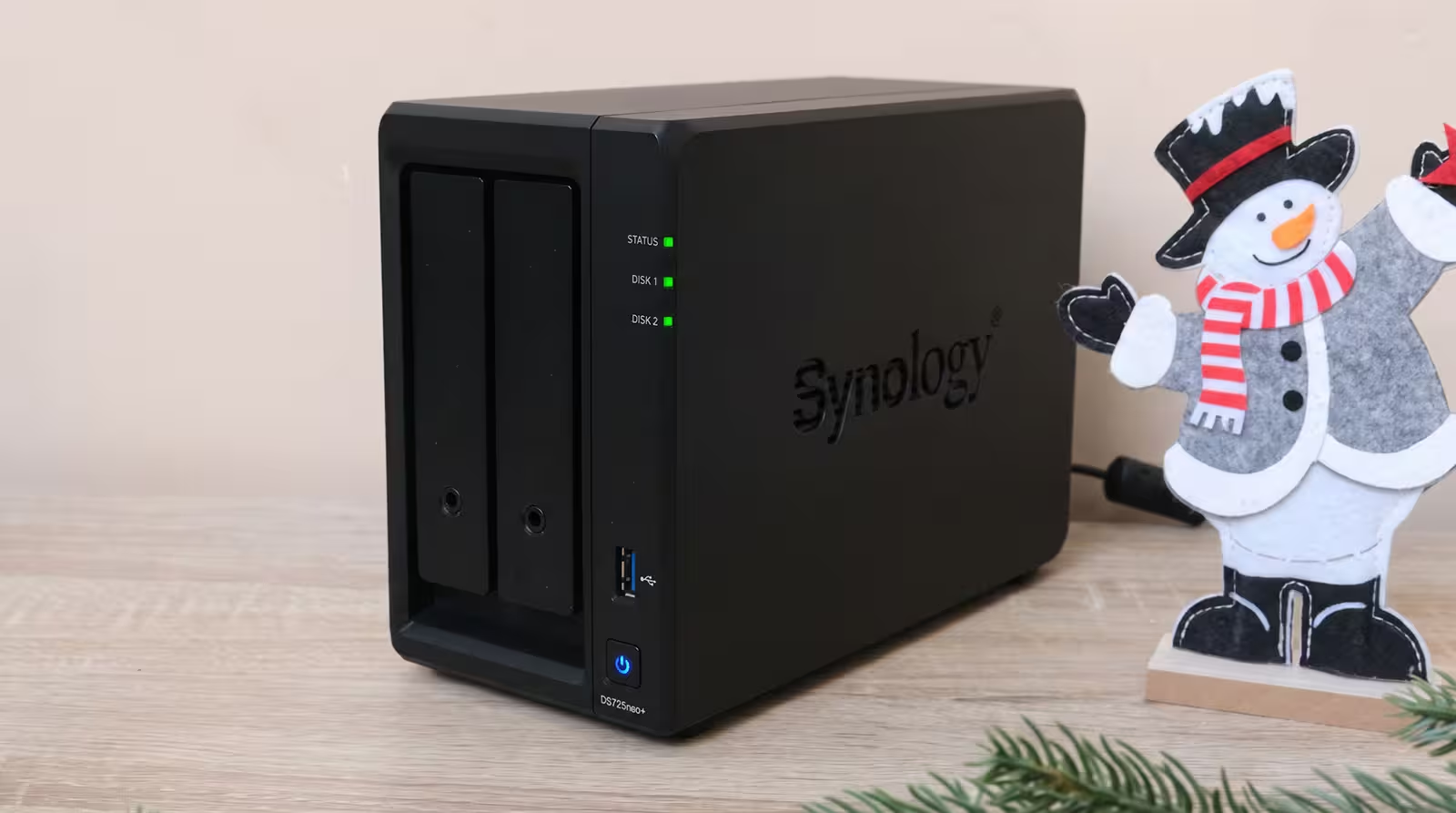
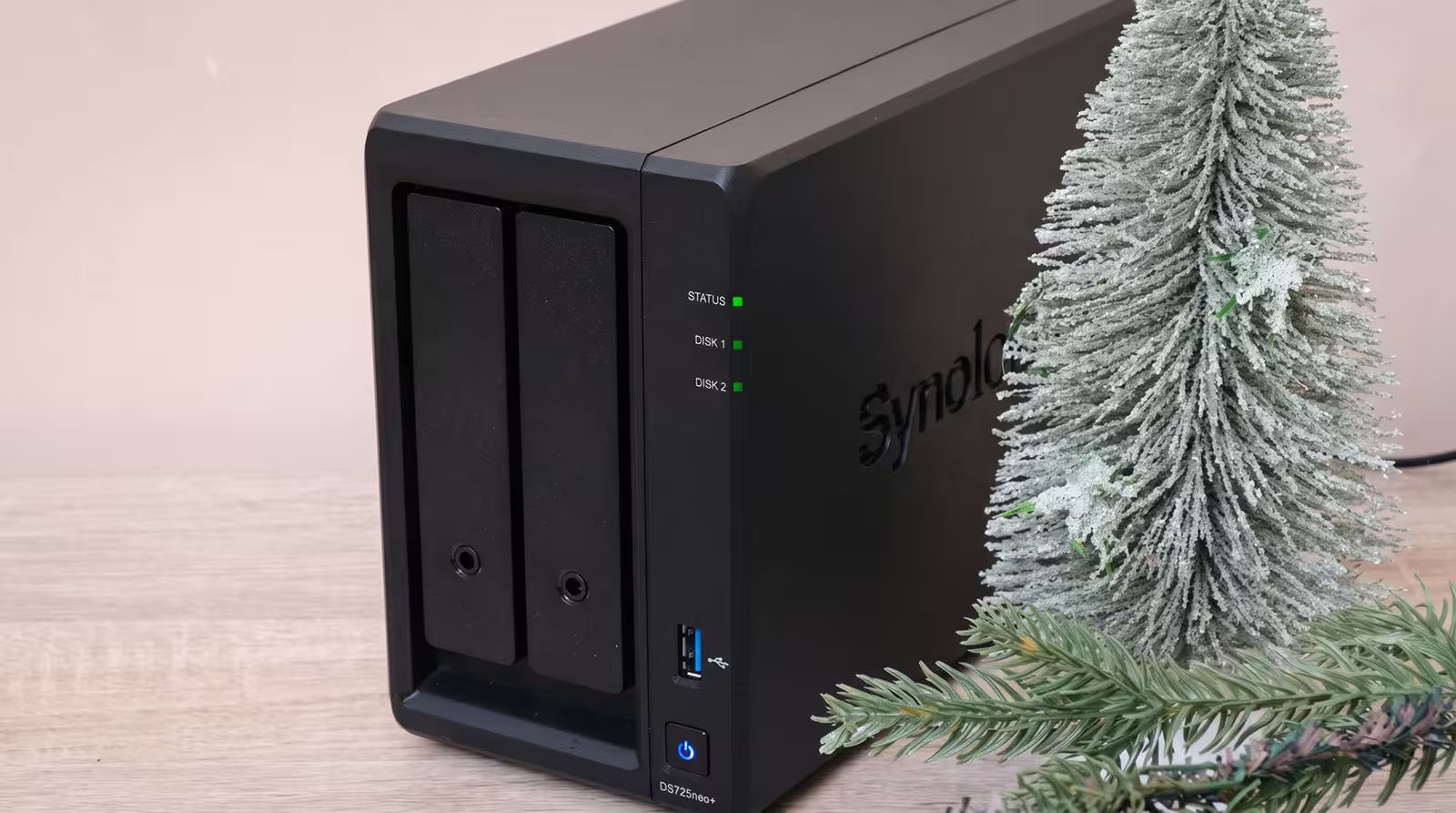
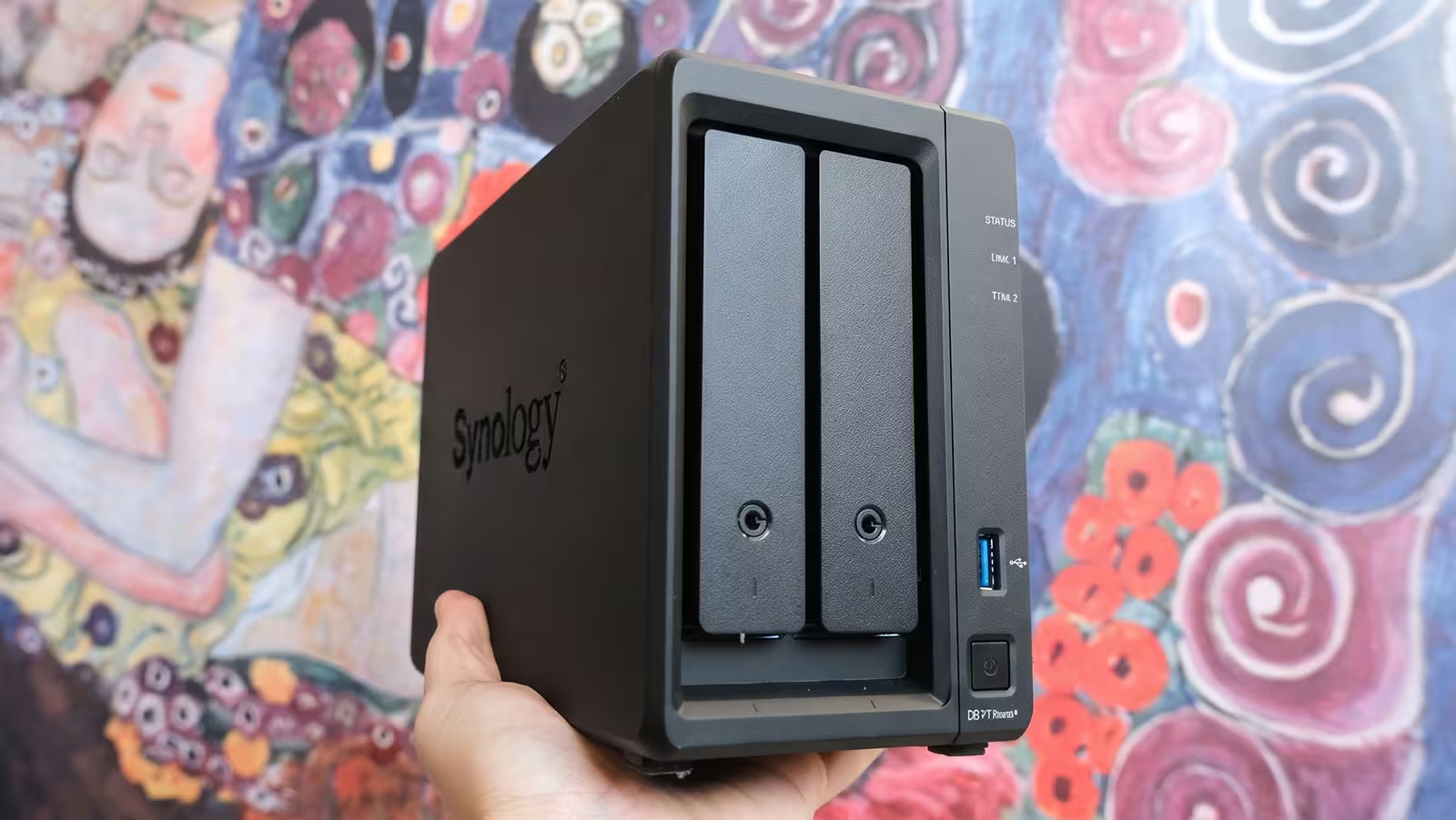
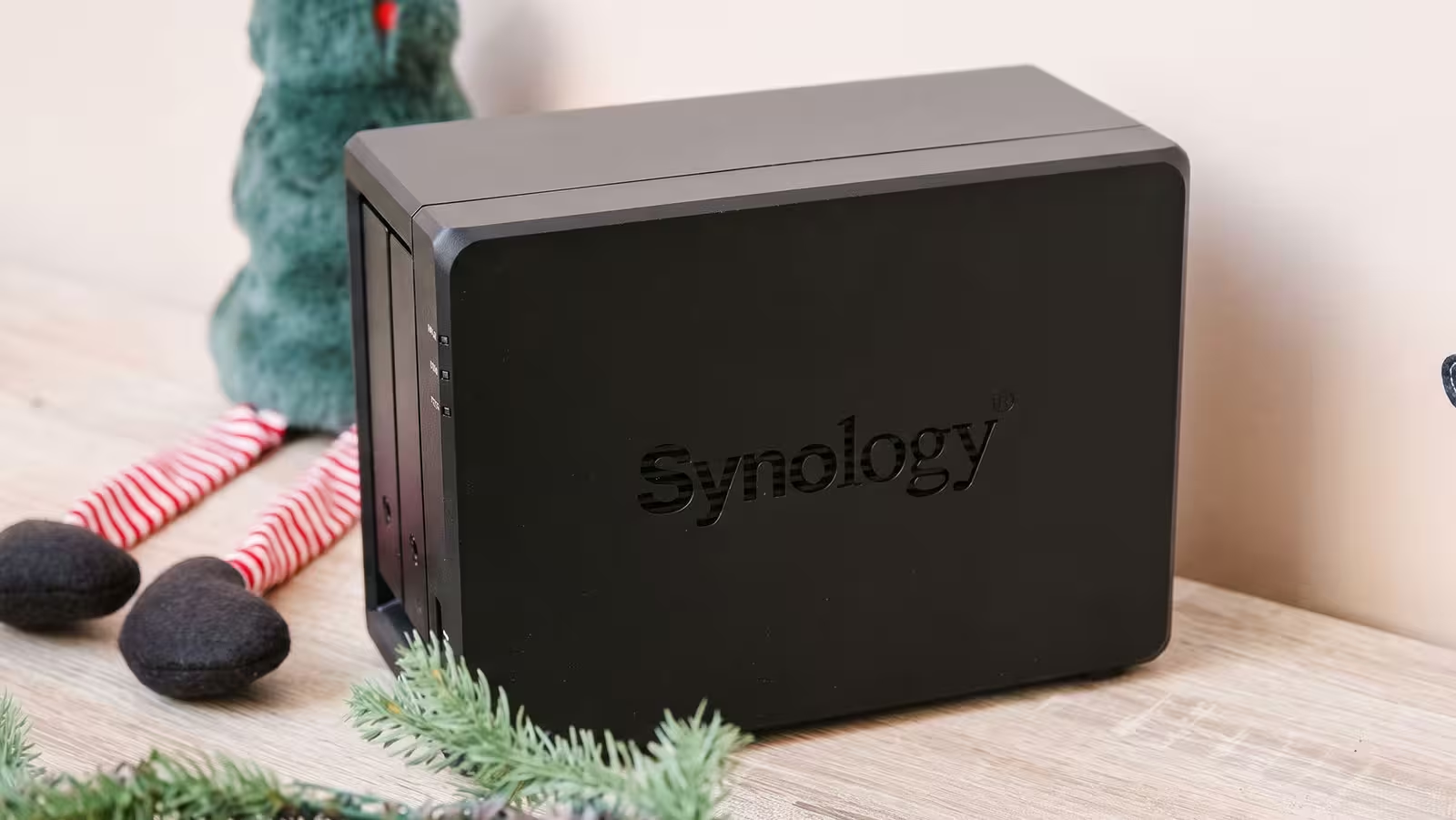
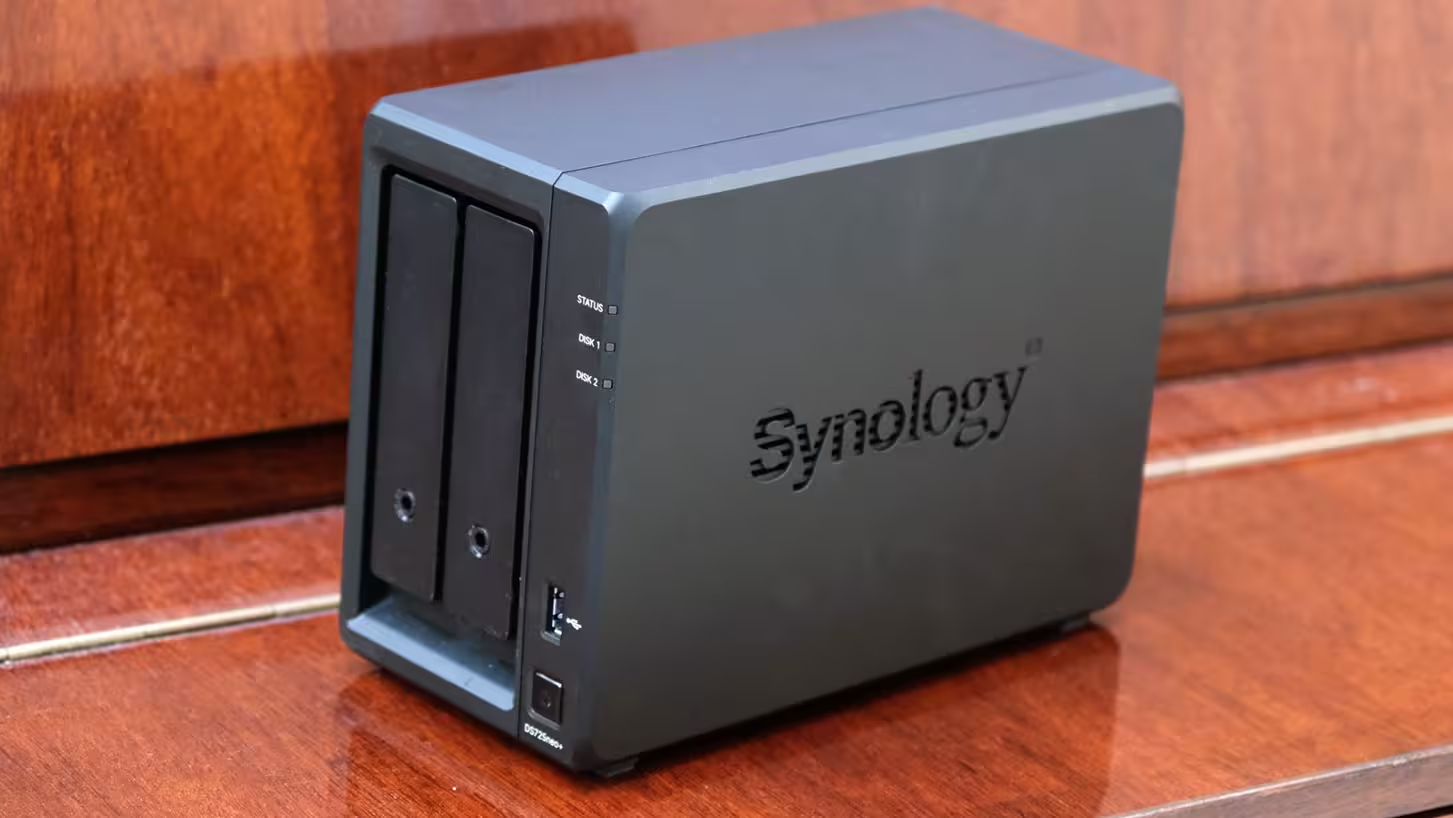
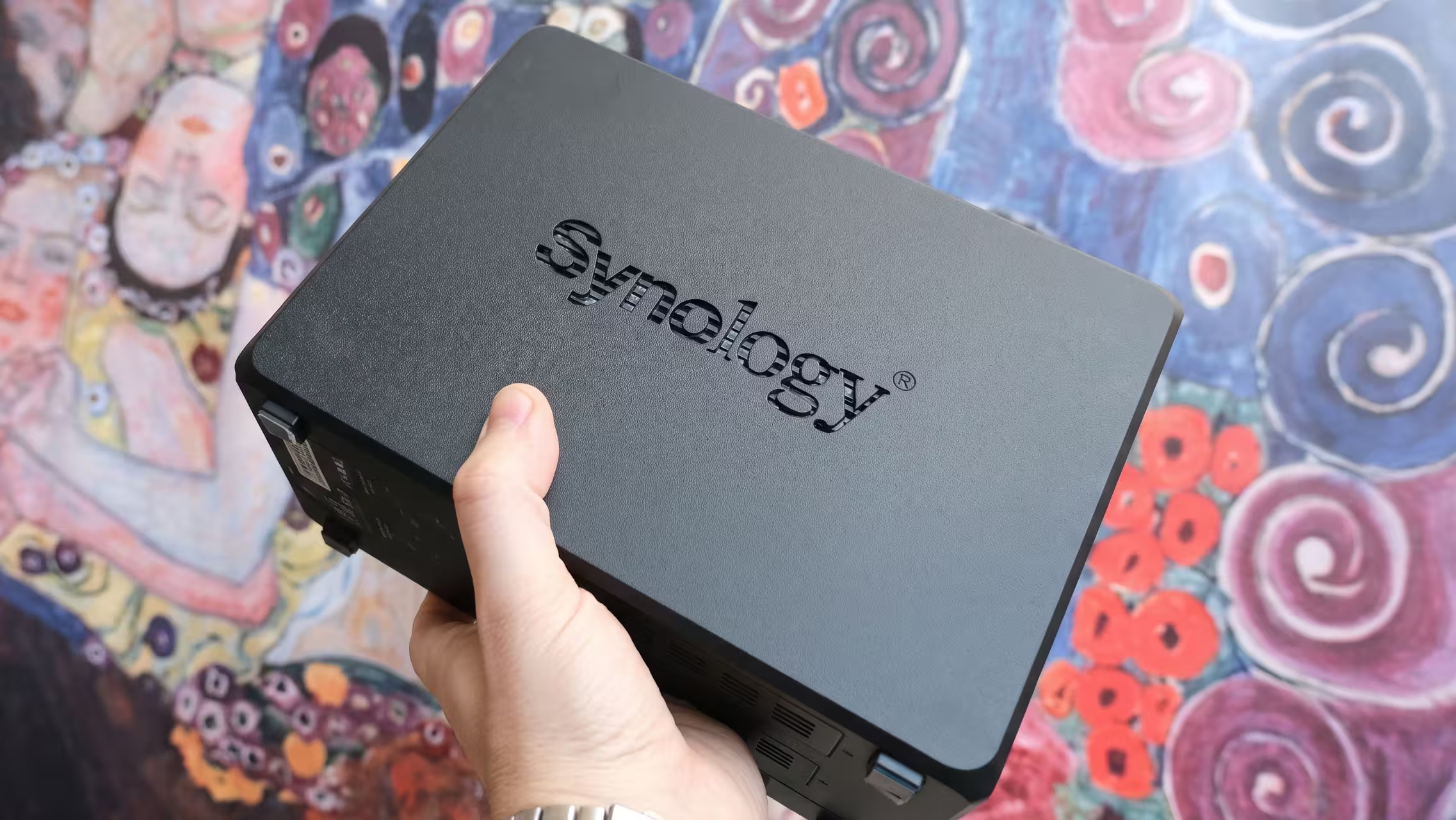
DS725neo+ nesukurtas dėmesiui traukti. Įrenginiui, kuris turėtų daugelį metų tyliai stovėti šalia maršrutizatoriaus ar lentynoje, tai yra privalumas. Matinio juodo plastiko korpuso matmenys siekia 166 × 106 × 223 mm, o svoris be diskų – 1,51 kg. Jį lengva pastatyti šalia monitoriaus, ant televizoriaus spintelės ar knygų lentynoje.
Vis dėlto svarbu atsižvelgti į vieną detalę: nedidelis korpusas nereiškia, kad jį galima uždaryti sandarioje spintelėje. Abiejose pusėse išpjauti „Synology“ logotipai taip pat tarnauja kaip oro įsiurbimo angos, o galiniam 92 mm ventiliatoriui reikia laisvos erdvės šiltam orui išpūsti.
Dėžėje, be NAS įrenginio, rasite 65 W maitinimo adapterį ir laidą, du RJ-45 eterneto kabelius, diskų dėklų užraktų raktelius ir 2,5 colio diskų tvirtinimo varžtus. Pradžiai tereikia įsigyti diskus.
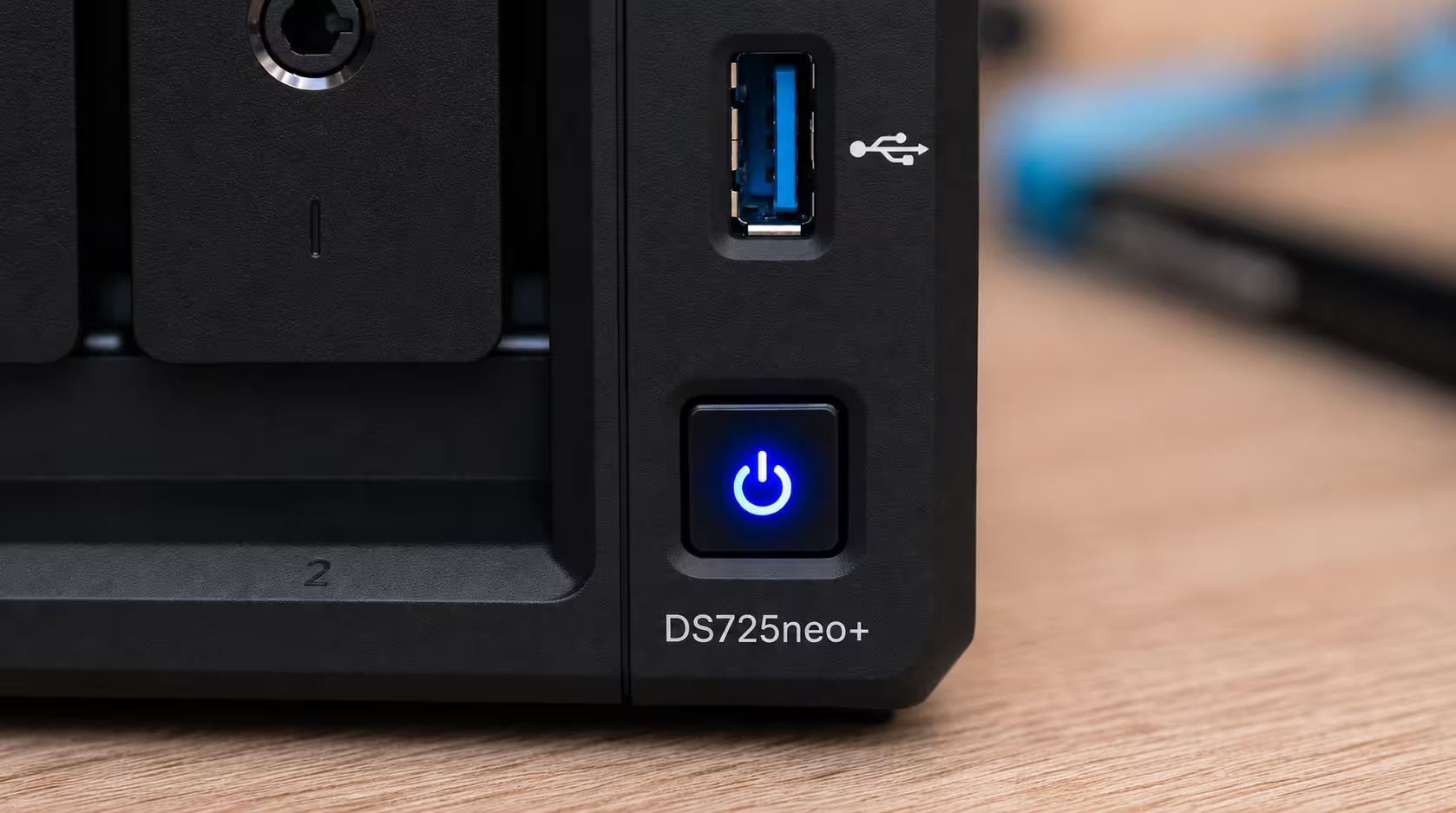
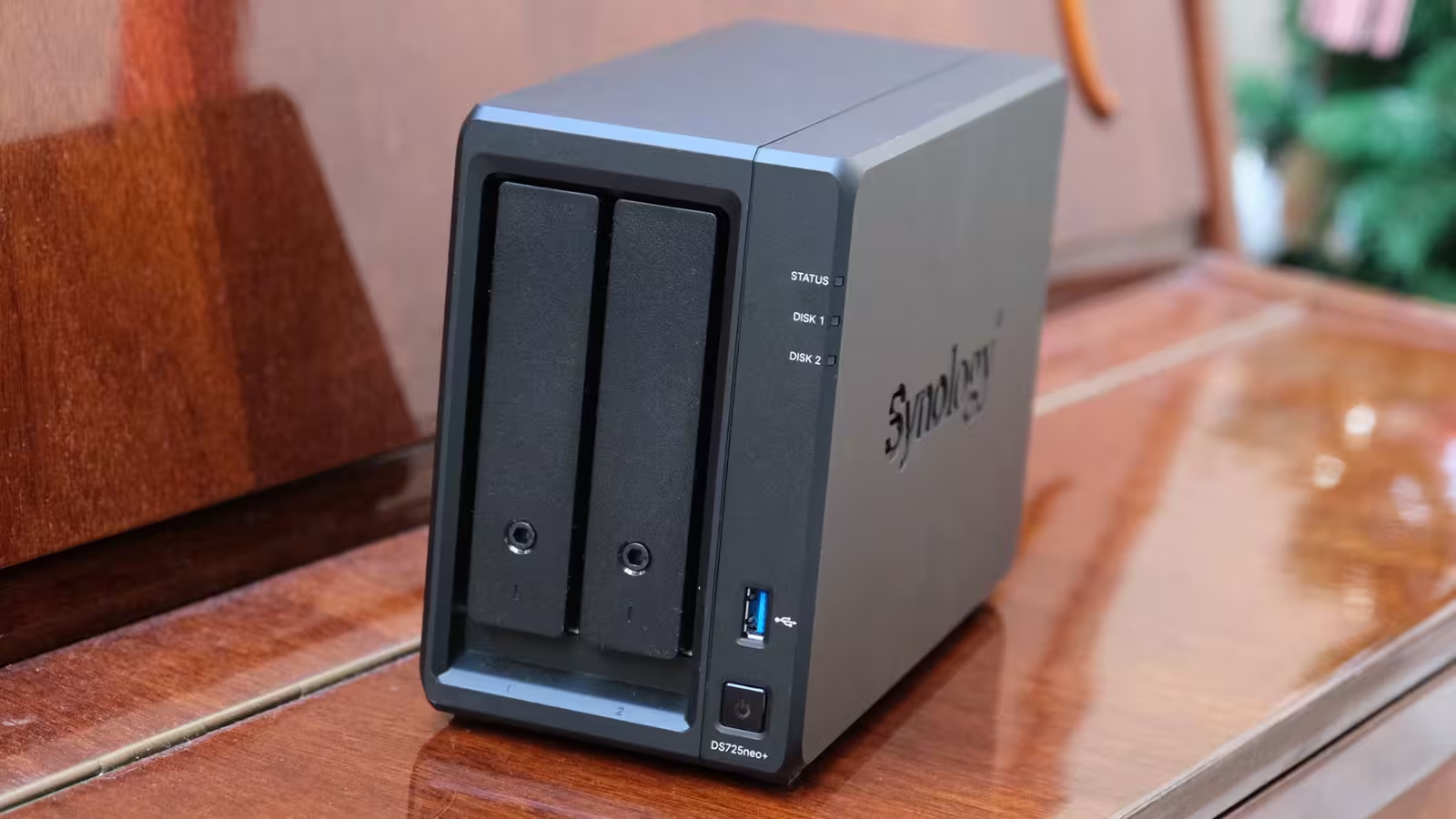
Priekyje yra du diskų skyriai, maitinimo mygtukas ir sistemos, tinklo bei atskirų diskų būsenos indikatoriai. Jau pirmą vakarą įvertinau galimybę programinėje įrangoje sumažinti jų ryškumą arba nustatyti automatinį veikimo grafiką. Biure indikatoriai beveik nepastebimi, tačiau filmų vakarui pritemdytame kambaryje ryškios lemputės blaško labiau, nei galima tikėtis.
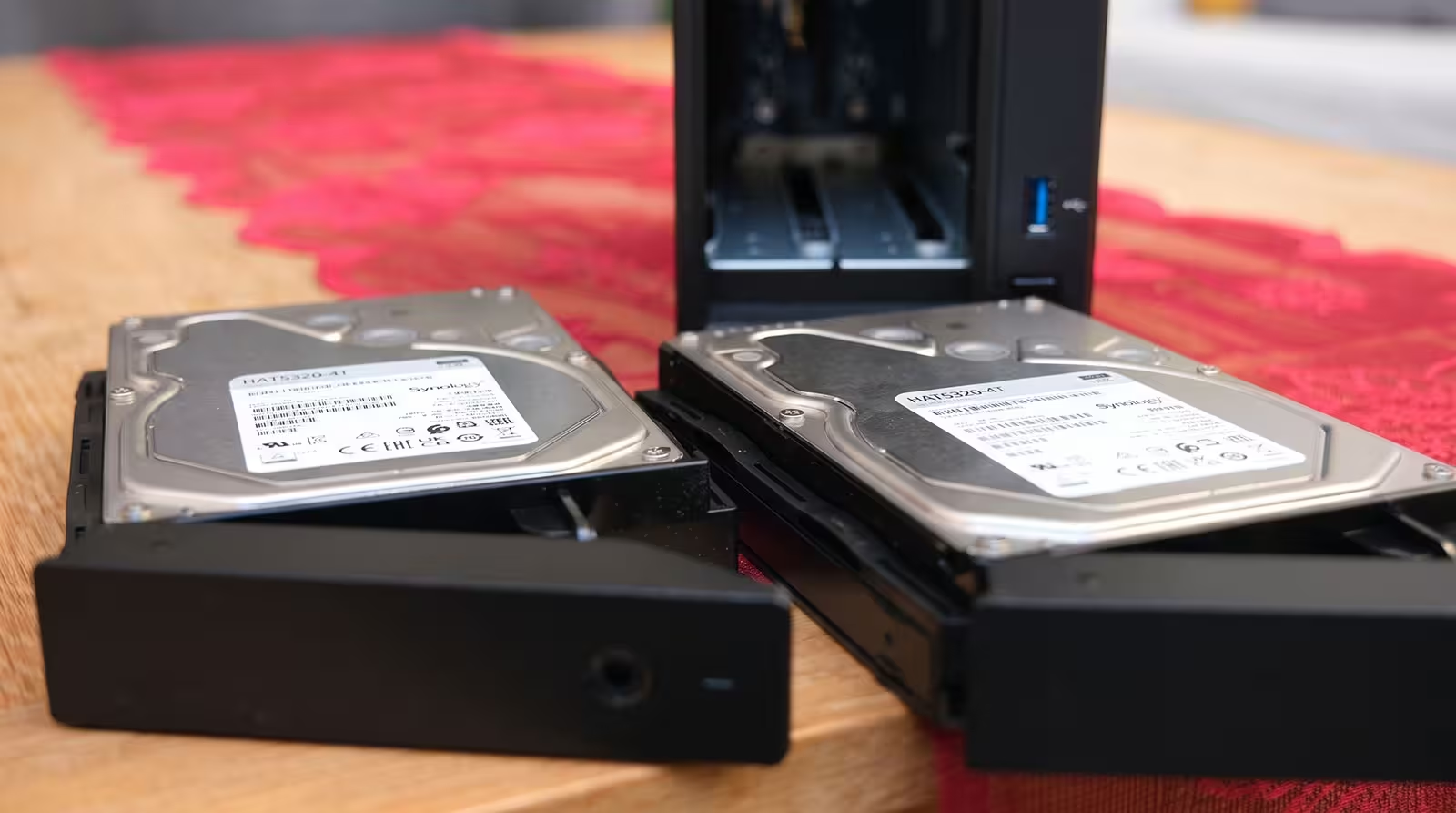
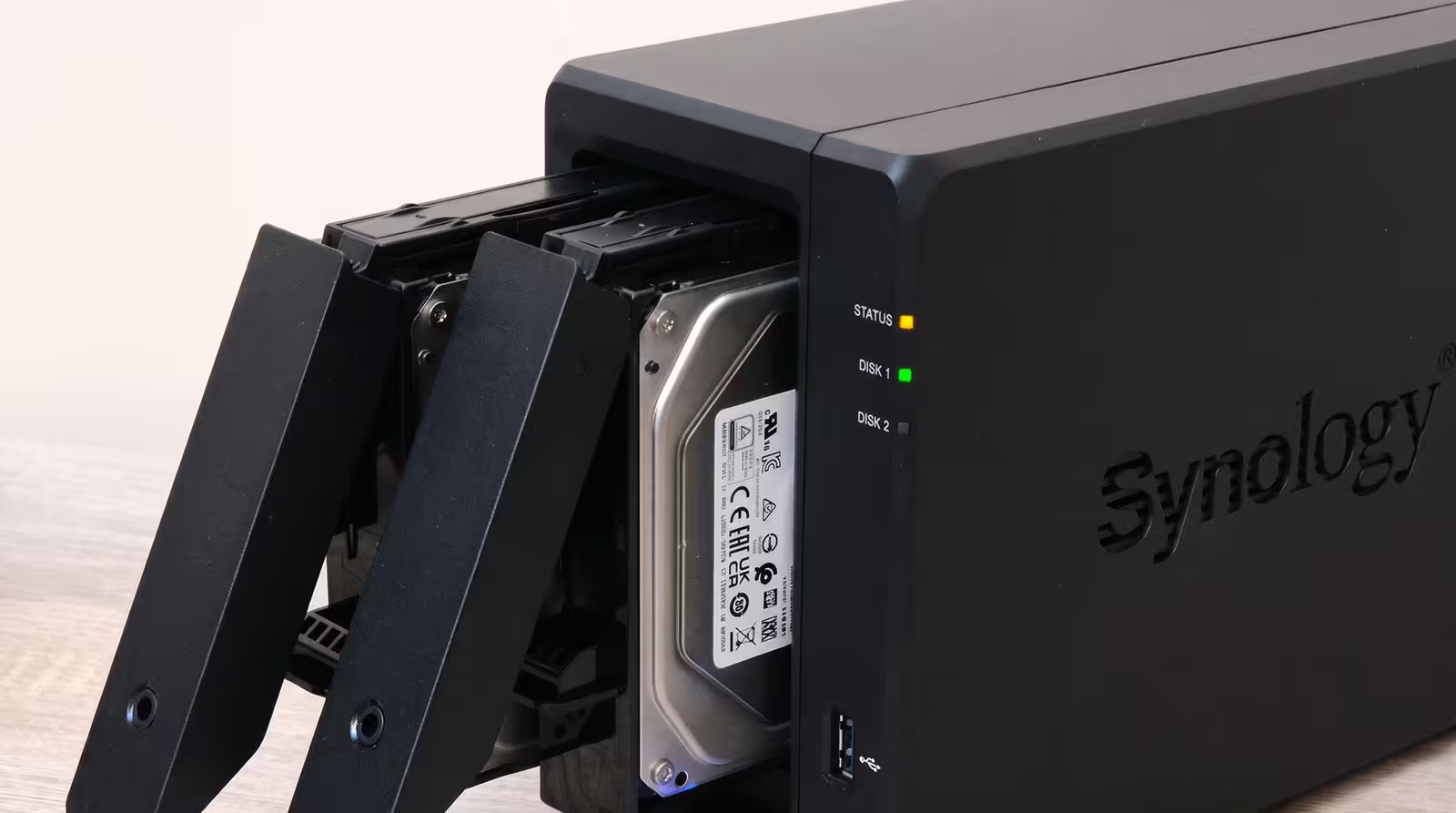
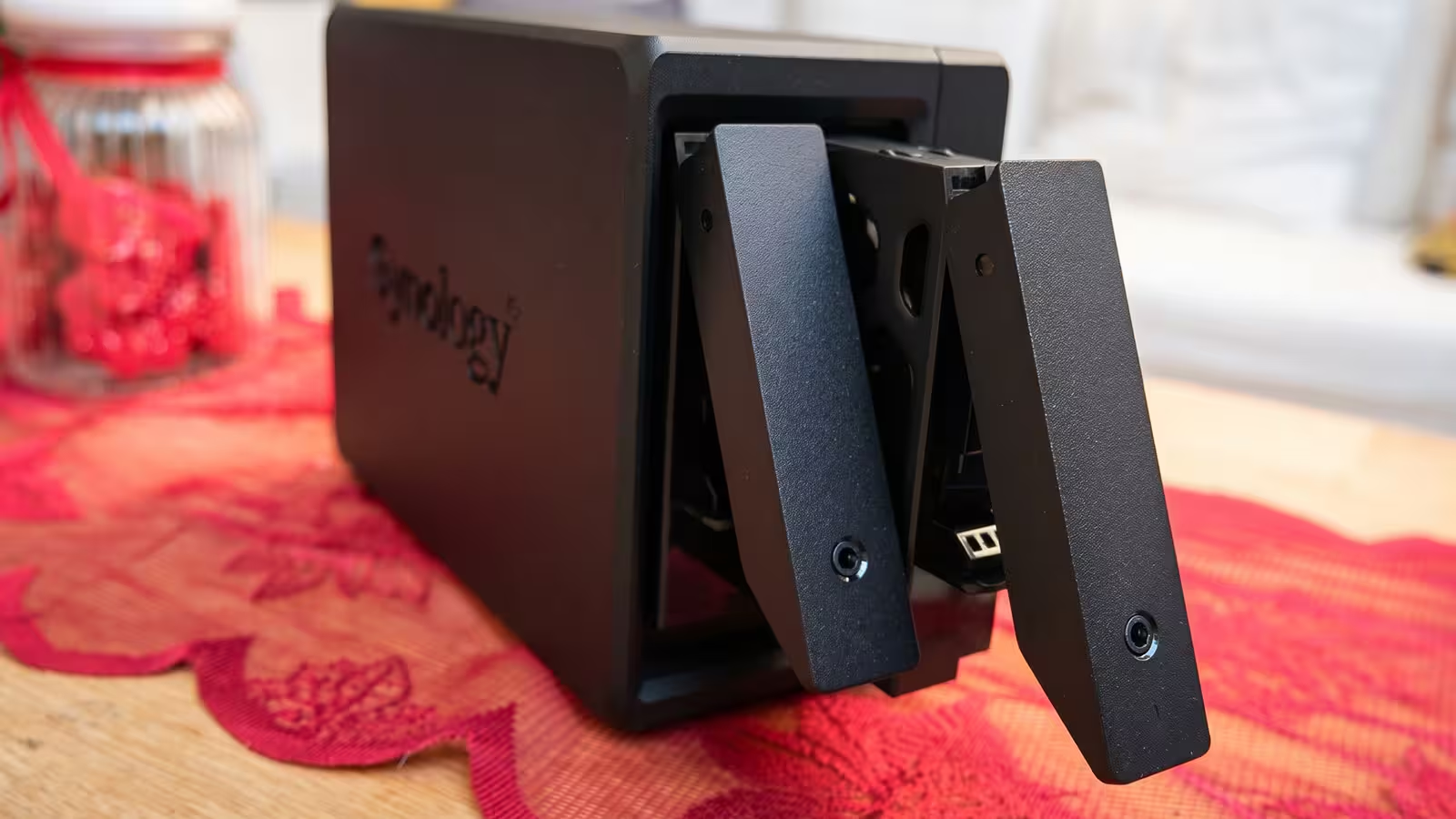
Diskų dėklai išsiima paspaudus viršutinį fiksatorių, o 3,5 colio diskams montuoti įrankių nereikia: diską tereikia įdėti į dėklą ir užspausti šonines tvirtinimo juosteles. Abu savo 4 TB diskus įdėjau per mažiau nei dvi minutes. Abiejuose skyriuose diskus galima keisti neišjungus sistemos, tad vėliau sugedusį diską galima pakeisti nenutraukiant NAS darbo.
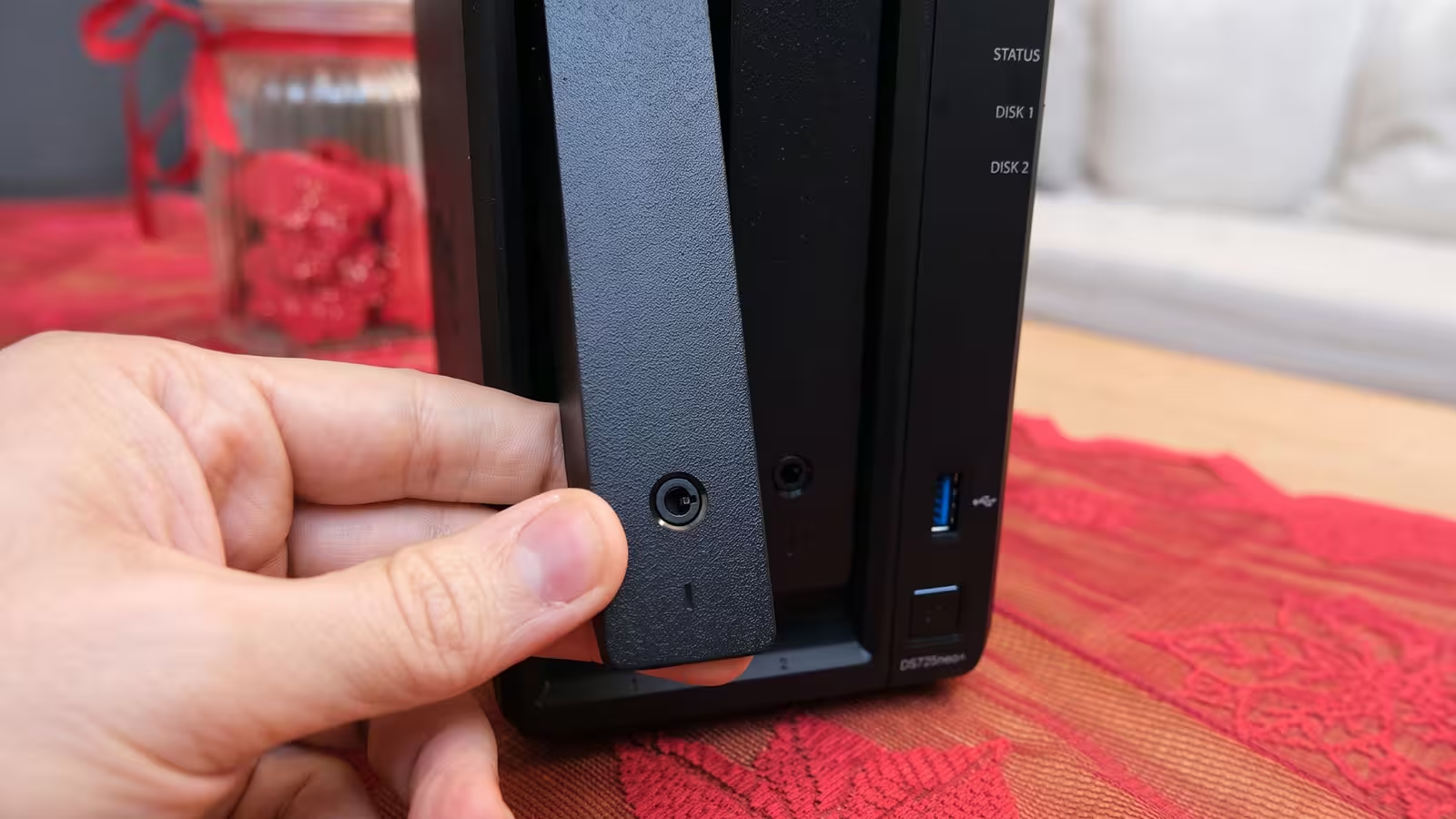
Šis paprastumas svarbus, nes daugelis pirmą NAS įsigyjančių žmonių niekada nėra surinkę kompiuterio. Aparatinės įrangos parengimas visai nesudėtingas. Kaip netrukus sužinojau, sudėtingoji dalis slypi kitur – tinkle.
Aparatinė įranga: tas pats Plus, tik be trijų raidžių
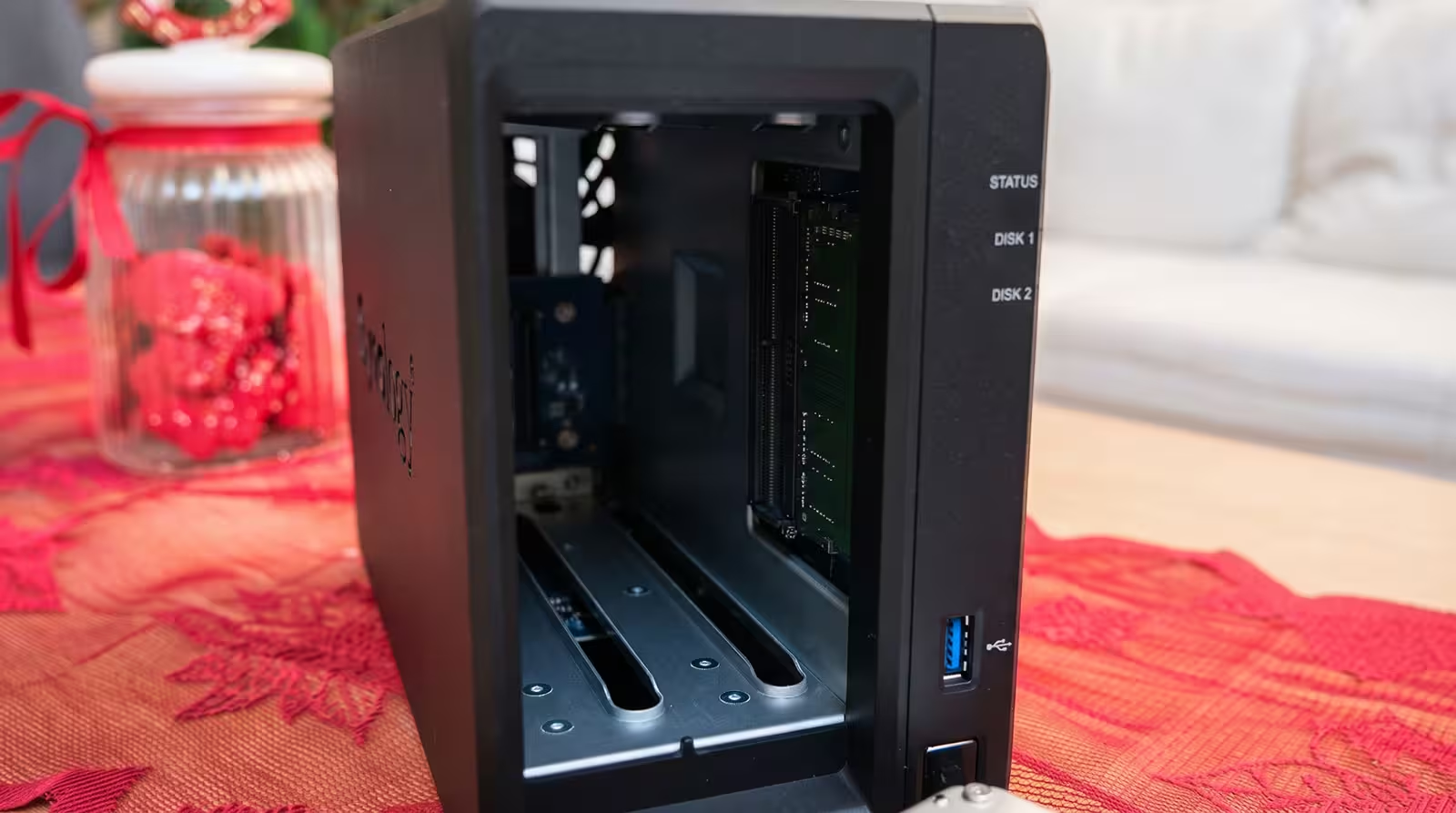
DS725neo+ pagrindas yra dviejų branduolių ir keturių gijų AMD Ryzen R1600 procesorius. Jo bazinis dažnis siekia 2,6 GHz, padidintas – 3,1 GHz, taip pat palaikomas aparatinis AES-NI šifravimas. Įrenginyje yra 4 GB DDR4 RAM be ECC ir du SODIMM lizdai, kuriuose iš viso galima įdiegti iki 32 GB atminties. Tai tokios pačios specifikacijos kaip DS725+, išskyrus vieną dalyką: standartinis Plus modelis komplektuojamas su ECC atmintimi. Prie praktinės šio skirtumo reikšmės grįšiu palyginimo skyriuje.
Komponentas | Synology DS725neo+ specifikacijos |
|---|---|
Procesorius | AMD Ryzen R1600, 2 branduoliai / 4 gijos, 2,6–3,1 GHz |
Atmintis | 4 GB DDR4 SODIMM be ECC, 2 lizdai, išplečiama iki 32 GB |
Diskų skyriai | 2 × 3,5 colio SATA HDD arba 2,5 colio SATA SSD, keičiami neišjungus įrenginio |
M.2 lizdai | 2 × M.2 2280 NVMe |
Tinklas | 1 × 2.5GbE RJ-45, 1 × 1GbE RJ-45 |
USB | 1 × USB 3.2 Gen 1 |
Plėtra | 1 × USB-C plėtros jungtis DX525 įrenginiui, iš viso iki 7 diskų skyrių |
Aušinimas | 1 × 92 mm ventiliatorius, tylusis, vėsinimo ir maksimalaus greičio režimai |
Matmenys ir svoris | 166 × 106 × 223 mm, 1,51 kg be diskų |
Garantija | 3 metai, kai kuriose rinkose pratęsiama iki 5 metų |
Šios aparatinės įrangos pakanka dalytis failais, tvarkyti nuotraukas, kurti atsargines kopijas ir naudoti kelias nedaug išteklių reikalaujančias paslaugas. Vis dėlto tai nėra neribotų galimybių serveris. Du procesoriaus branduoliai ir 4 GB RAM nepritaikyti vienu metu vykdyti kelias reiklias virtualiąsias mašinas. Jei tai numatyta jūsų planuose, iškart įtraukite atminties plėtrą į biudžetą arba rinkitės keturių branduolių modelį.
Kada iš tiesų svarbi 2.5GbE jungtis? 2.5GbE jungtis yra pagrindinis aparatinės įrangos patobulinimas, suteikiantis pustrečio karto didesnį pralaidumą nei įprastas gigabitinis eternetas. Tačiau tinklo greitį visada riboja lėčiausia grandis. Jei jūsų maršrutizatorius ar komutatorius palaiko tik gigabitinį ryšį arba jungiatės per „Wi-Fi“, kaip aš dalyje namų, pati jungtis stebuklų nepadarys. Norint išnaudoti visas jos galimybes, visas kelias nuo NAS per komutatorių iki kompiuterio tinklo adapterio turi palaikyti 2.5GbE.
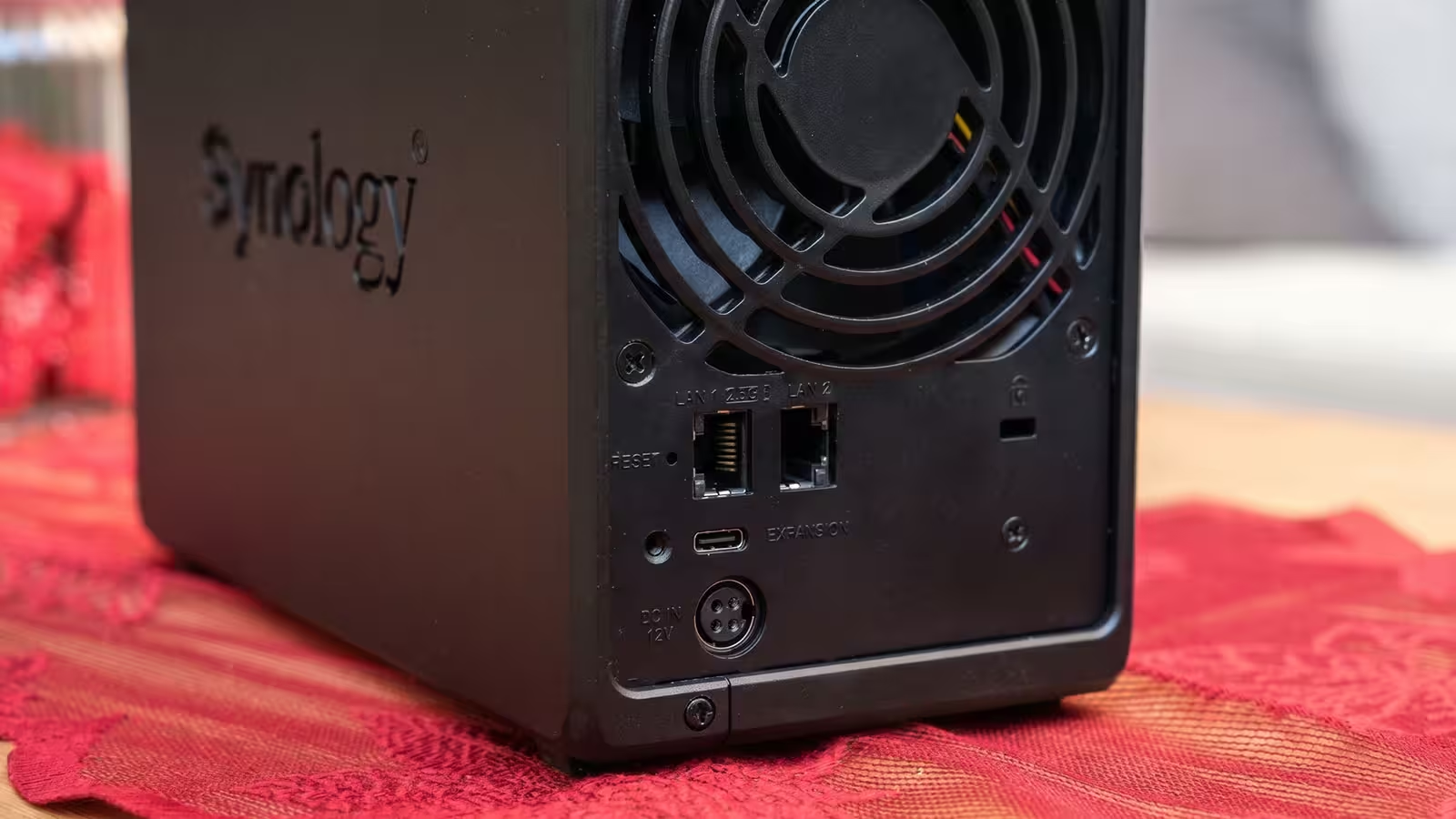
Papildoma 1GbE jungtis skirta srautui atskirti arba atsarginiam tinklo ryšiui. Nesitikėkite, kad prijungus du kabelius vieno failo perdavimo greitis automatiškai padvigubės. Reiklesniems naudotojams svarbu ir tai, kad korpuse nėra PCIe plėtros lizdo. Todėl, kitaip nei senesnio DS723+ atveju, 10GbE tinklo ryšio pridėti negalima. Šio įrenginio tinklo spartos riba yra 2.5GbE.
M.2 lizdai: daugiau lankstumo, bet ne garantuotas greitis Korpuso apačioje yra du nedideli dangteliai, kuriuos atidarius be įrankių pasiekiami du M.2 2280 NVMe lizdai. Juos galima naudoti SSD podėliui arba atskirai vien SSD diskų saugyklai sukurti, neužimant dviejų pagrindinių diskų skyrių.
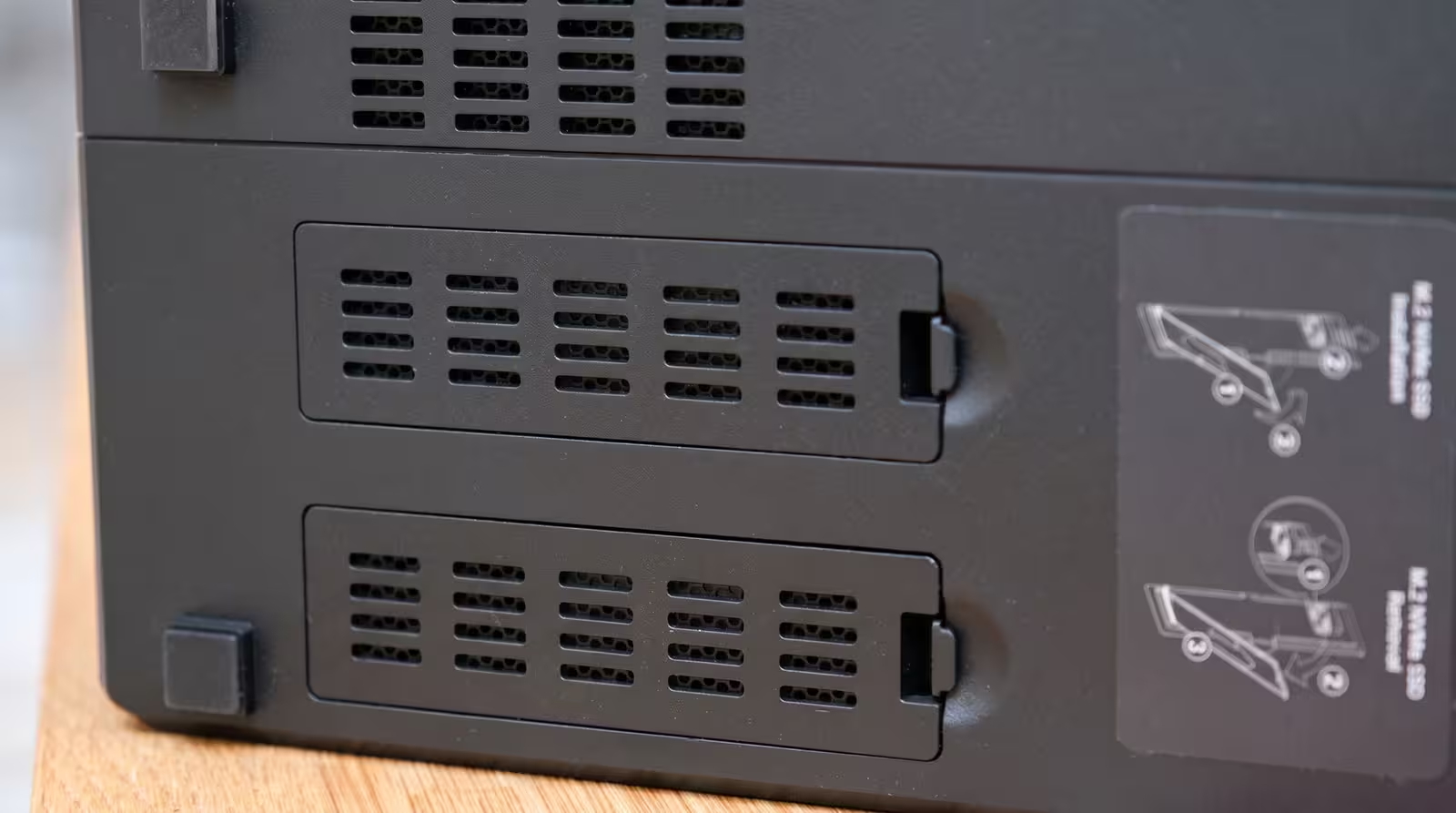 | 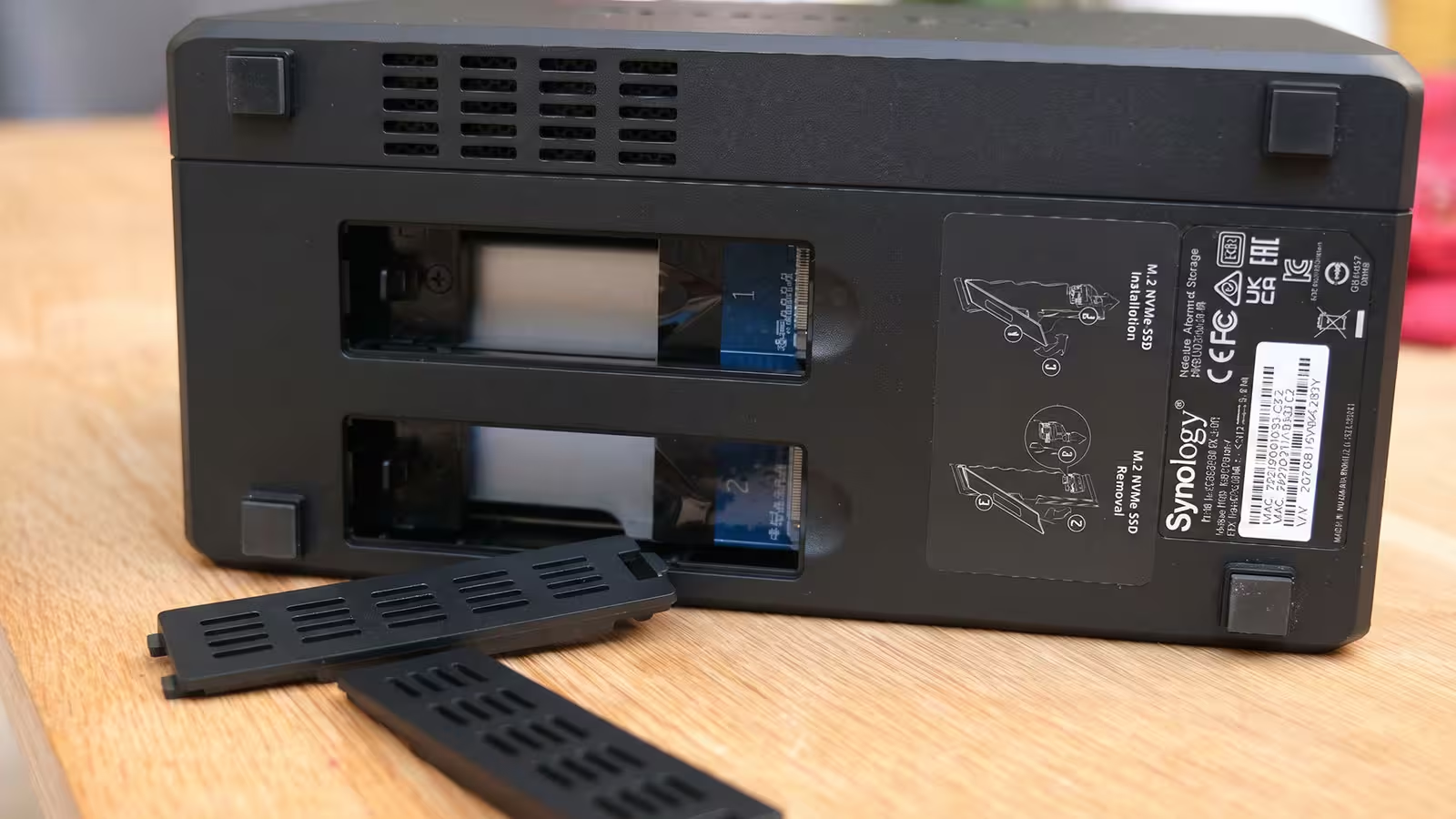 |
Prieš pirkdami NVMe diskus, prisiminkite du dalykus. Pirma, SSD podėlis daugiausia paspartina pasikartojančias atsitiktinės prieigos užduotis. Jei kasdien kopijuojate didelius vaizdo failus ir transliuojate filmus, tinklo infrastruktūros atnaujinimas duos gerokai labiau pastebimą naudą. Antra, „Synology“ specifikacijose aiškiai nurodo, kad visas funkcionalumas garantuojamas tik oficialiame suderinamumo sąraše esantiems diskams. Nors DSM 7.3 panaikino trečiųjų šalių 3,5 colio HDD ir 2,5 colio SATA SSD apribojimus 2025 m. Plus serijos modeliuose, M.2 saugyklai ar podėliui vis dar reikia patvirtintų NVMe SSD diskų. Įrenginį bandžiau tik su pačios „Synology“ diskais. Jei planuojate pirkti kitų gamintojų diskus, pirmiausia patikrinkite būtent šio modelio suderinamumo sąrašą.
Plėtra su DX525 ir išorinės jungtys Galinėje pusėje esanti USB-C jungtis skirta tik „Synology DX525“ plėtros įrenginiui. Per ją NAS negalima prijungti prie kompiuterio kaip išorinio disko ir jos negalima naudoti kaip universalios USB-C jungties. DX525 prideda penkis skyrius, tad iš viso jų būna septyni. „Synology“ duomenimis, naudojant 24 TB diskus bendra nominali talpa gali siekti 168 TB. Nepamirškite, kad naudinga talpa priklauso nuo RAID konfigūracijos, o plėtros įrenginys ir papildomi diskai kainuoja nemažai.
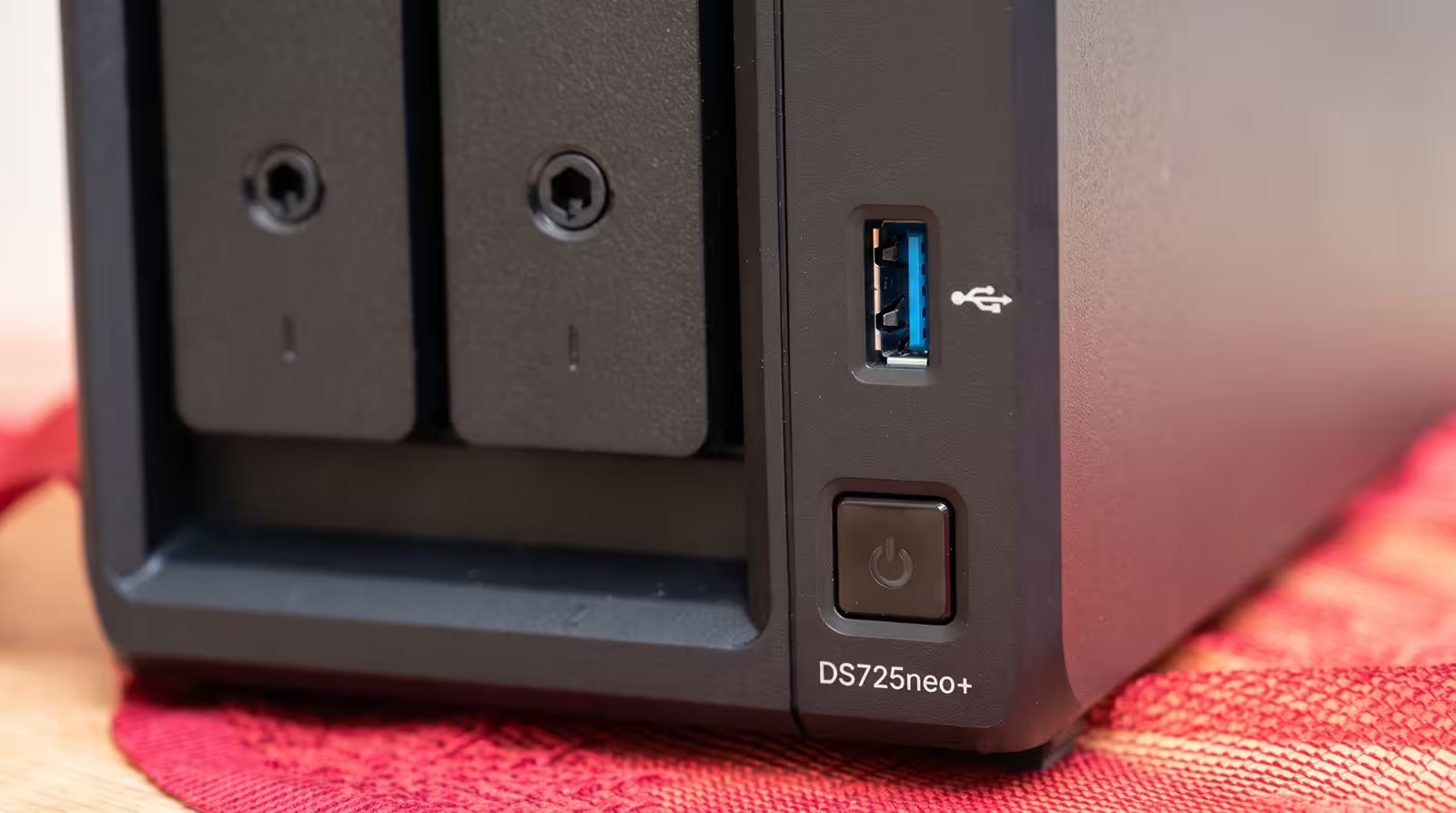
Vienintelė priekinė USB 3.2 Gen 1 jungtis tinka išoriniams diskams vietinėms atsarginėms kopijoms, atmintinėms arba nepertraukiamo maitinimo šaltinio ryšio kabeliui. Vienos USB jungties mažoka: jei naudojate UPS ir kartu norite kurti kopijas išoriniame USB diske, teks keisti kabelius.
Triukšmas ir energijos sąnaudos: tylus, bet ne begarsis
„Synology“ nurodo 17,9 dB(A) triukšmo lygį, išmatuotą vieno metro atstumu įrenginiui veikiant tuščiąja eiga su „Synology“ diskais. Neturėjau laboratorinės akustinės įrangos šiam skaičiui patikrinti, tačiau galiu pasidalyti praktine patirtimi: įrenginiui stovint vos už metro nuo darbo vietos, aušinimo ventiliatoriaus negirdėjau net esant apkrovai.
Vis dėlto jį vadinčiau tyliu, o ne begarsiu. Verslo klasės mechaniniai diskai skaitydami ir rašydami skleidžia savitą garsą, kuris naktį visiškai tyliame kambaryje girdimas. Paviršius, ant kurio pastatytas NAS, taip pat gali sustiprinti arba slopinti diskų vibraciją.
„Synology“ nurodo 20,41 W energijos sąnaudas naudojant diskus ir 7,87 W, kai HDD veikia užmigdymo režimu. Tai gamintojo laboratoriniai rezultatai, kurie skirsis priklausomai nuo diskų ir veikiančių paketų. Net įvertinus paklaidą, ilgai įjungtam įrenginiui tai itin nedaug – maždaug tiek, kiek sunaudoja energiją taupanti lemputė.
Taip pat naudoju integruotą maitinimo grafiką: įrenginys kasnakt išsijungia 00.30 val. ir vėl įsijungia 8.30 val. Nustatydami tokį grafiką suderinkite jį su atsarginių kopijų užduotimis: išjungę NAS vidurnaktį negalite tikėtis, kad telefonų nuotraukos bus kopijuojamos per naktį. Šis iš pažiūros nekaltas grafikas antros dienos rytą man pateikė staigmeną, nuo kurios ir pradėsiu pasakojimą apie parengimą.
Parengimas darbui: apie ką nepasakoja reklaminiai lankstinukai
Daugumoje trumpųjų instrukcijų teigiama, kad NAS parengti pakanka prijungti eterneto kabelį ir naršyklėje įvesti adresą. Jei NAS ir kompiuteris prijungti prie to paties maršrutizatoriaus, tai iš esmės tiesa. Vis dėlto pasirinkau kiek kitokį kelią ir dukart susidūriau su kliūtimis. Abiem atvejais kaltas buvo tinklas, o ne aparatinė įranga.
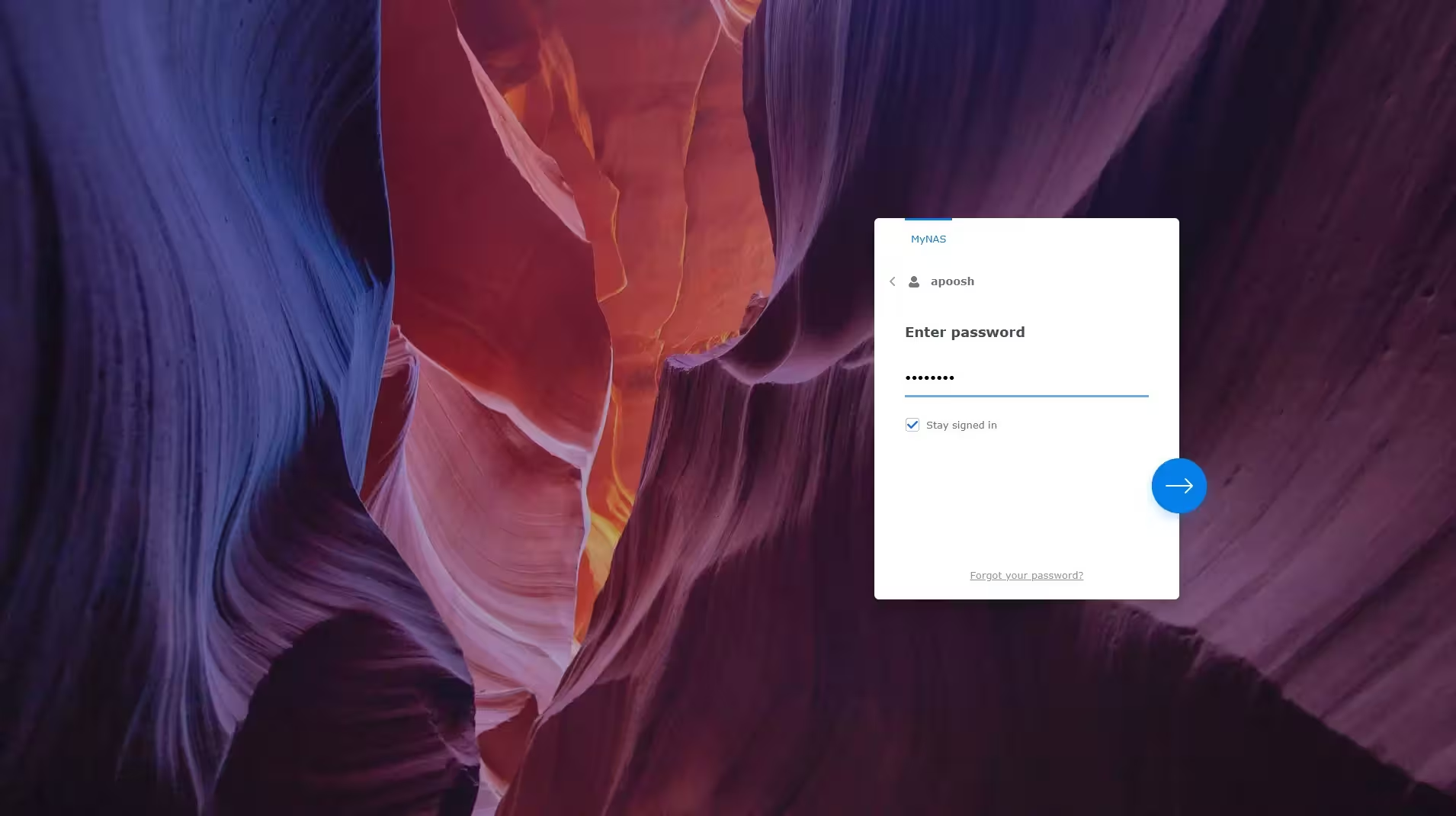
1 kliūtis: tiesioginis prijungimas prie kompiuterio Mano namų maršrutizatorius stovi kitame kambaryje, todėl pirmą kartą nustatydamas NAS prijungiau jį tiesiai prie kompiuterio eterneto jungties. DSM operacinės sistemos diegimas ir administratoriaus paskyros sukūrimas vyko sklandžiai. Tačiau vos NAS persikrovė, kad pritaikytų nustatymus, ryšys nutrūko. Nepavyko atverti jokio žiniatinklio adreso, o bandant įdiegti „Synology Assistant“ į „Windows“ kompiuterį pasirodė klaida.
Priežastis paprasta: jungiant tiesiogiai kabeliu nėra DHCP serverio, kuris priskirtų IP adresą, todėl NAS pats pasirenka vietinio ryšio adresą iš 169.254.x.x intervalo, o kompiuteriui tampa neaišku, kur jo ieškoti. Problemą išsprendžiau be papildomos programinės įrangos:
„Windows“ tinklo ryšių lange (
ncpa.cpl) įjungiau bendrinimą naudojant interneto ryšį (ICS), kad kompiuterio „Wi-Fi“ ryšys būtų bendrinamas per laidinę eterneto jungtį. Taip kompiuteris iš esmės tapo DHCP serveriu.Komandų eilutėje (
cmd) įvykdžiau komandąarp -air lentelėje ieškojau MAC adreso, prasidedančio90-09-d0, „Synology“ aparatinės įrangos prefiksu.Prie to MAC adreso buvo du IP adresai: vienas iš
169.254.x.xintervalo ir kitas (192.168.137.106), priskirtas „Windows“ ICS. Įvedus antrąjį IP adresą naršyklėje ir pridėjus prievadą5000, atsivėrė DSM valdymo langas.
Išvada paprasta: tiesioginis ryšys veikia, bet tai nėra sklandžiausias būdas pradėti. Jei NAS naudojate pirmą kartą, pradžioje nustatykite jį šalia maršrutizatoriaus ir išvengsite papildomų rūpesčių.
2 kliūtis: susietasis Z: diskas, kurio kitą rytą nepavyko atverti Perkėlęs NAS prie maršrutizatoriaus, pagrindinį jo aplanką „Windows“ sistemoje susiejau kaip diską Z: (\\192.168.0.100\home). Prieiga prie NAS failų tapo tokia pat paprasta kaip vietinio kompiuterio aplanko atvėrimas. Bent jau iki kito ryto.
Įrenginys pagal grafiką vidurnaktį išsijungė ir 8.30 val. vėl įsijungė. Spustelėjus diską Z:, „Windows“ parodė klaidą: Vietinio įrenginio pavadinimas jau naudojamas. Patikrinęs tinklą pamačiau, kad NAS įsijungus iš naujo maršrutizatorius jam priskyrė adresą 192.168.0.101 vietoj .100, o „Windows“ vis dar ieškojo vakarykščio adreso.
Greitam sprendimui komandų eilutėje pašalinau neveikiantį susiejimą (net use Z: /delete /y) ir susiejau diską iš naujo. Ilgalaikiam sprendimui DSM atvėriau Valdymo skydas > Tinklas > Tinklo sąsaja ir IPv4 konfigūraciją iš automatinės (DHCP) pakeičiau į Rankinė, kad IP adresas nebesikeistų. Nuo tada NAS kasnakt išsijungia, kiekvieną rytą įsijungia, o diskas Z: veikia be trikdžių.
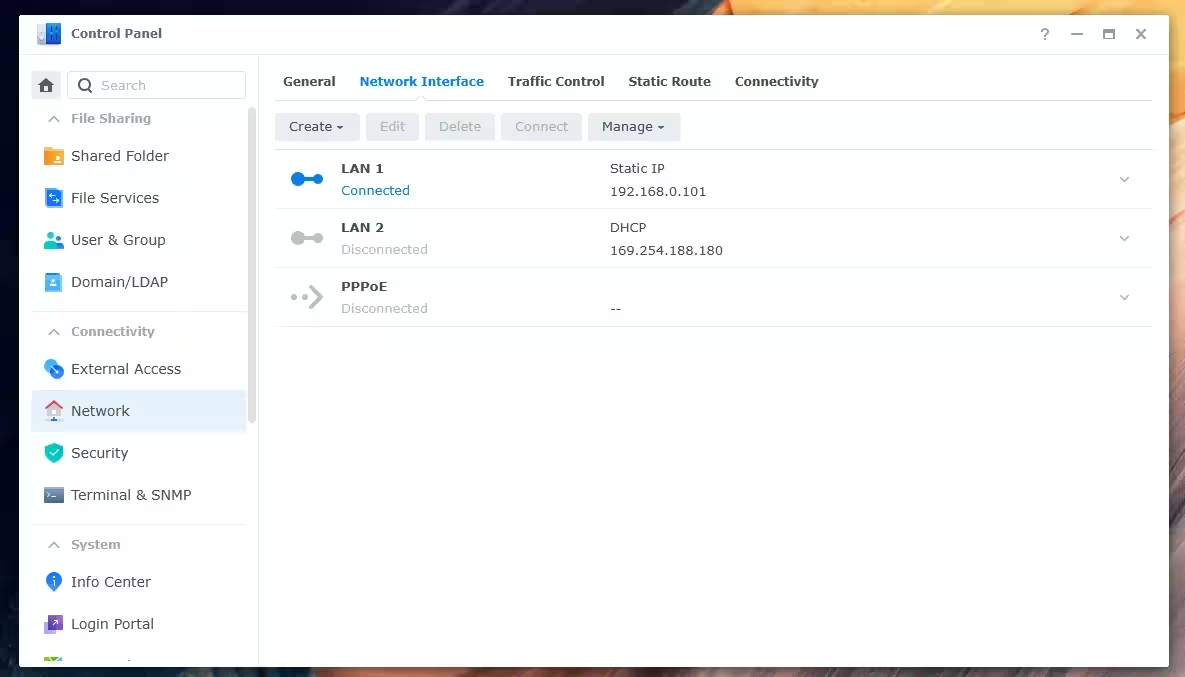
Du patarimai, padėsiantys išvengti šios problemos: nustatykite pastovų NAS IP adresą jau pirmą dieną ir, jei maršrutizatorius leidžia, jame sukurkite DHCP adreso rezervaciją, užuot DSM rankiniu būdu nustatę statinį IP adresą. Rezultatas bus toks pat, tačiau išvengsite IP adresų konflikto su kitais tinklo įrenginiais.
Diskų konfigūracija: antras diskas nėra atsarginė kopija
Abu 4 TB diskus sukonfigūravau naudodamas SHR („Synology Hybrid RAID“, dviejų diskų konfigūracijoje atitinkantį RAID 1) ir Btrfs failų sistemą. Šiuo režimu antrasis diskas realiuoju laiku atspindi pirmąjį. Iš 8 TB bendros nominalios talpos lieka maždaug 4 TB duomenims, o suformatavus sistemą – šiek tiek mažiau. Už tai sugedus vienam diskui failai išlieka: tereikia įdėti naują diską ir leisti masyvui atsikurti.
Tačiau čia slypi vienas didžiausių su NAS susijusių nesusipratimų: antrasis veidrodinis diskas nėra atsarginė kopija. Netyčia ištrynus failą, jis tuo pat metu dingsta iš abiejų diskų. Pavogus įrenginį ar jį sugadinus elektros įtampos šuoliui, prarandami abu tame pačiame korpuse esantys diskai.
Apie duomenų apsaugą naudinga galvoti kaip apie tris atskirus sluoksnius:
Dubliavimas (RAID / SHR): padeda išlaikyti sistemos veikimą sugedus fiziniam diskui.
Versijų istorija ir momentinės kopijos: saugo nuo atsitiktinio ištrynimo, netinkamų pakeitimų ir išpirkos reikalaujančios programinės įrangos.
Nepriklausomos atsarginės kopijos: saugomos atskirame diske arba kitoje vietoje tam atvejui, jei prarandamas pats NAS.
DS725neo+ turi visiems trims sluoksniams skirtų įrankių, kuriuos aptariu atsarginių kopijų skyriuje. Tačiau iškart prisiminkite, kad vien pasirinkus Btrfs failai automatiškai neapsaugomi. Btrfs tik suteikia pagrindą momentinėms kopijoms, o jas įjungti ir suplanuoti turite patys.
Kasdienis naudojimas: nuo darbo stalo iki namų kino
Išsprendus tinklo problemas, DS725neo+ natūraliai tapo trijų mano kasdienybės sričių dalimi.
1. Vienas archyvas staliniam ir nešiojamajam kompiuteriams Darbo dieną naudoju ir stalinį, ir nešiojamąjį kompiuterį. Anksčiau vaizdo failų perkėlimas išoriniais diskais gaišino laiką ir neišvengiamai sukurdavo dubliuotas versijas bei išmėtytus aplankus. Dabar diskas Z: susietas abiejuose kompiuteriuose ir rodo tą pačią duomenų saugyklą. Nešiojamajame kompiuteryje išsaugotas failas iškart matomas staliniame, o didelių projektų archyvų nebereikia laikyti abiejų kompiuterių SSD diskuose.
Vis dėlto verta aiškiai suprasti ribas: archyvavimui ir failų perdavimui toks sprendimas puikus, tačiau tiesiogiai per „Wi-Fi“ iš tinklo disko montuoti sudėtingą 4K vaizdo projektą nepraktiška. Dirbant su reikliais vaizdo projektais aktyvius failus protingiausia laikyti kompiuterio vidiniame NVMe SSD, o NAS naudoti neapdorotai medžiagai, galutiniams įrašams ir ilgalaikiam archyvavimui.
2. Filmų transliavimas į televizorių ir lazerinį projektorių Maloniausias namų atnaujinimas buvo įrenginio pavertimas medijos serveriu. Visą filmų ir serialų biblioteką perkėliau į NAS. Nebereikia USB atmintinių, kitame kambaryje įjungto kompiuterio ar grindimis nutiestų HDMI kabelių. Nesvarbu, ar žiūrime per svetainės televizorių, ar vakare įjungiame 4K lazerinį projektorių, filmai iš šios nedidelės juodos dėžutės sklandžiai perduodami per „Plex“ ir bendrinamus SMB tinklo aplankus. Visi mano išbandyti didelės bitų spartos 4K failai buvo atkuriami be užstrigimų, o tylioje patalpoje NAS netrukdė mėgautis filmu.
Vis dėlto vien „4K atkūrimas“ nepasako visos istorijos. Čia išryškėja didžiausias aparatinės įrangos apribojimas: AMD Ryzen R1600 neturi integruoto grafinio procesoriaus. Jei galinis įrenginys, pavyzdžiui, išmanusis televizorius, medijos priedėlis ar projektorius, palaiko failo formatą ir gali naudoti tiesioginį atkūrimą, NAS tiesiog perduoda duomenis tinklu ir viskas veikia sklandžiai. Jei vaizdą reikia perkoduoti realiuoju laiku, pavyzdžiui, dėl senesnio televizoriaus, nepalaikomų garso ar subtitrų takelių arba lėto nuotolinio ryšio, visas darbas tenka dviem procesoriaus branduoliams, kurių 4K vaizdui nepakanka. Jei medijos serveriui būtinas aparatinis perkodavimas, ieškokite kito įrenginio.
3. Automatinės telefonų nuotraukų atsarginės kopijos Namuose tai pasirodė esantis labiausiai apčiuopiamas kasdienio patogumo pagerėjimas. Į savo ir žmonos telefonus įdiegėme programėlę Synology Photos. Dabar grįžus namo ir telefonams prisijungus prie namų „Wi-Fi“, naujų nuotraukų bei vaizdo įrašų originalios kokybės kopijos automatiškai perkeliamos į NAS. Abu naudojamės bendra šeimos erdve, todėl po išvykų nebereikia siuntinėti nuotraukų susirašinėjimo programėlėmis.
Veidų atpažinimas ir objektų grupavimas vyksta pačiame NAS, todėl asmeninės nuotraukos DI apdorojimui nesiunčiamos į išorinius debesijos serverius. Tai svarbus šeimos privatumo privalumas. Laiko juostos ir žemėlapio rodiniai automatiškai sukuriami pagal vaizdų metaduomenis.
Du praktiniai patarimai: pirma, mobiliųjų įrenginių operacinės sistemos, taupydamos bateriją, aktyviai riboja fonines užduotis. Todėl pirmą kartą kopijuodami tūkstančius esamų nuotraukų palikite programėlę atvertą, kol kopijavimas baigsis. Antra, ištrynus nuotraukas iš telefono, kad atlaisvintumėte vietos, NAS turinys nebėra atsarginė kopija – tai tampa vienintele kopija. Saugant nepakeičiamus šeimos prisiminimus, paties NAS atsarginė kopija yra būtina.
Spartos testai: kaip greitai NAS veikia praktikoje?
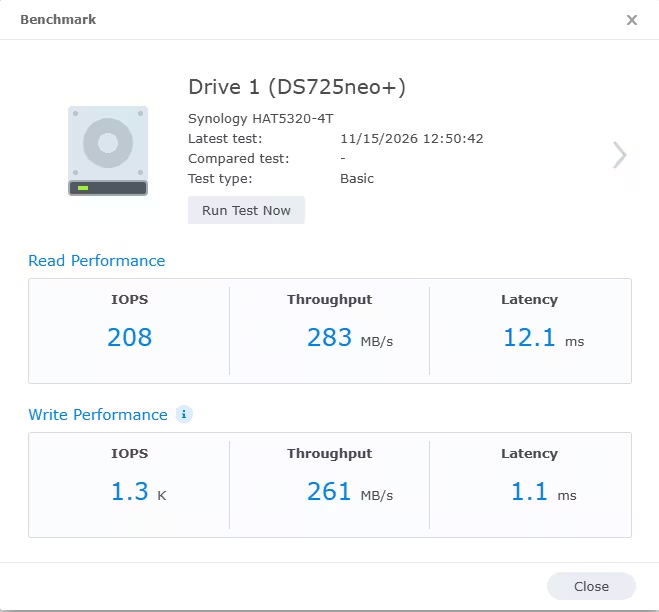
Siekdamas tiksliai įvertinti DS725neo+ su dviem 4 TB „Synology“ verslo klasės diskais (HAT5320-4T), atlikau dvi atskiras testų grupes: viena matavo tiesioginį vidinį diskų greitį, kita – realų perdavimo per „Wi-Fi“ greitį į susietą „Windows“ tinklo diską.
Pirmajam bandymui naudojau DSM integruotą spartos testavimo įrankį, esantį saugyklos tvarkytuvėje. Jis matuoja skaitymo ir rašymo spartą tiesiogiai per vidinę diskų jungčių plokštę, be tinklo apribojimų. 4 TB „Synology HAT5320-4T“ diskai pasiekė įspūdingą 283 MB/s nuoseklaus skaitymo spartą, 208 IOPS ir 12,1 ms delsą, taip pat 261 MB/s nuoseklaus rašymo spartą, 1,3 tūkst. IOPS ir vos 1,1 ms delsą. Šie skaičiai rodo, kad vieno disko sparta viršija įrenginio 2.5GbE jungties ribą, todėl nei diskai, nei procesorius čia nesukuria vidinio spartos apribojimo.
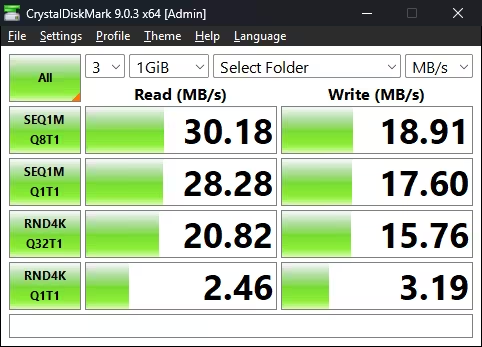
Antrajam bandymui, kadangi NAS stovi šalia maršrutizatoriaus, o stalinis kompiuteris kitame kambaryje jungiasi per „Wi-Fi“, susietą tinklo diską patikrinau naudodamas „CrystalDiskMark 9.0.3“. Norėjau pamatyti, ką įprastas belaidis namų tinklas gali pasiūlyti signalui sklindant per sienas. Pagrindiniu ribojančiu veiksniu tapus „Wi-Fi“, nuoseklaus skaitymo sparta siekė 30,18 MB/s, o rašymo – 18,91 MB/s. Atsitiktinės prieigos 4K bandyme (RND4K Q32T1) užfiksuota 20,82 MB/s skaitymo ir 15,76 MB/s rašymo sparta.
Štai kaip vidinio ir belaidžio testų rezultatai atrodo greta teorinių įrenginio laidinių eterneto jungčių ribų:
Bandymo scenarijus | Nuoseklus skaitymas | Nuoseklus rašymas | Skaitymo / rašymo delsa |
|---|---|---|---|
Vidinis DSM testas (HAT5320-4T) | 283 MB/s | 261 MB/s | 12,1 ms / 1,1 ms |
CrystalDiskMark, „Wi-Fi“ ryšys | 30,18 MB/s | 18,91 MB/s | Priklauso nuo „Wi-Fi“ |
Laidinis 1GbE ryšys | ~112 MB/s | ~112 MB/s | < 2 ms |
Laidinis 2.5GbE ryšys | ~276 MB/s | ~224 MB/s | < 2 ms |
Palyginus šiuos du bandymus išryškėja svarbi praktinė išvada: nors HAT5320-4T diskai viduje pasiekia 283 MB/s, net 30 MB/s belaidis ryšys iš kito kambario suteikia daugiau nei šešis kartus didesnį pralaidumą, nei reikia didelės bitų spartos 4K filmams transliuoti be laukimo. O prireikus vienu metu perkelti šimtus gigabaitų neapdorotos medžiagos, prijungus kabelį prie 2.5GbE jungties galima pasiekti visą 276 MB/s perdavimo spartą.
Bandymų metu net tada, kai įrenginys vienu metu indeksavo naujas nuotraukas „Synology Photos“, priėmė failus iš stalinio kompiuterio ir transliavo filmą, procesoriaus apkrova DSM neviršijo maždaug 45 %, o iš 4 GB RAM buvo naudojama mažiau nei pusė. DSM žiniatinklio sąsaja visą laiką reagavo greitai. Atminkite, kad tai namų ūkio ir vieno kūrėjo apkrova: šių rezultatų nereikėtų taikyti dešimčiai vienu metu dirbančių biuro naudotojų ar virtualiosioms mašinoms.
Privatus debesis ir failų valdymas: kuo „Synology“ skiriasi nuo tinklo disko
Iki šiol aptarėme plastiką, jungtis ir perdavimo spartą, tačiau ne dėl jų žmonės dažniausiai renkasi „Synology“. Tikrasis išskirtinumas yra DSM (DiskStation Manager): naršyklėje veikianti operacinė sistema su keliais langais, piktogramomis ir paketų centru. Ji primena kompiuterio operacinę sistemą ir turi visą gamintojo programinės įrangos rinkinį be periodinių licencijų mokesčių. Būsimiems neo+ pirkėjams svarbu tai, kad visos čia aptariamos programinės įrangos funkcijos yra tokios pat kaip standartiniame DS725+.
Synology Drive: „Dropbox“, kurio diskai yra jūsų namuose Įdiegus „Synology Drive“, nuosavoje įrangoje sukuriama asmeninė debesijos paslauga, panaši į „Google Drive“ ar „Dropbox“. Ji pasiekiama naršyklėje, naudojant „Windows“ ir „macOS“ programas bei mobiliąsias programėles. Pagrindinis skirtumas tarp „Synology Drive“ ir mano darbo vietoje susieto Z: tinklo aplanko yra prieiga neprisijungus. Susietam SMB diskui reikia veikiančio ryšio su NAS, o „Synology Drive“ gali sinchronizuoti vietines kopijas nešiojamajame kompiuteryje ir suderinti pakeitimus vėl prisijungus. Pirmasis būdas idealiai tinka dideliems medijos archyvams, antrasis – darbo dokumentams, reikalingiems kelionėje.
Vertėtų atidžiau pažvelgti į dvi „Synology Drive“ funkcijas:
Sinchronizavimas pagal poreikį: „Windows Explorer“ arba „macOS Finder“ matote visą NAS aplankų struktūrą, tačiau atskiri failai atsiunčiami tik juos atidarius. Tai ypač naudinga nešiojamiesiems kompiuteriams su mažesniais SSD, nors atverti ir nuolatinei prieigai neprisijungus pažymėti failai, žinoma, užims vietos vietiniame diske.
Versijų istorija: „Synology Drive“ gali išsaugoti iki 32 ankstesnių kiekvieno failo versijų. Atkreipkite dėmesį, kad 32 versijos nėra tas pats, kas 32 dienos: kiekvienas išsaugojimas gali sukurti naują versiją. Jos vertę paprastai suprantate pirmą kartą netyčia perrašę svarbų dokumentą ir atkūrę jį keliais spustelėjimais.
Bendradarbiavimas ir prieigos kontrolė Paketas „Synology Office“ leidžia keliems naudotojams kartu kurti ir redaguoti dokumentus, skaičiuokles bei pateiktis tiesiai naršyklėje. Paprastam komandiniam darbui jis pakeičia nuolatinį priedų siuntinėjimą el. paštu. Tačiau jei naudojate sudėtingas „Excel“ makrokomandas ar įmantrų „Word“ formatavimą, prieš visiškai pereidami prie šio sprendimo patikrinkite šablonų suderinamumą.
Sistemos administratoriai gali sukurti atskiras paskyras kiekvienam šeimos nariui ar kolegai ir tiksliai nustatyti kiekvieno aplanko skaitymo bei rašymo teises. Namuose tai leidžia turėti bendrą šeimos medijos aplanką ir privačius kiekvieno suaugusiojo darbo aplankus. Mažoje studijoje buhalterija gali neturėti prieigos prie kūrybos aplankų ir atvirkščiai. Bendrinamus aplankus taip pat galima apsaugoti 256 bitų AES šifravimu. Tik nepamirškite, kad jis pagal numatytuosius nustatymus neįjungtas, todėl jį reikia aktyvuoti, o atkūrimo raktą saugiai laikyti ne NAS įrenginyje.
Nuotolinė prieiga per QuickConnect „Synology“ paslauga QuickConnect leidžia pasiekti NAS iš bet kurios vietos už namų tinklo ribų, nemokant už statinį IP adresą ir nekonfigūruojant maršrutizatoriaus prievadų persiuntimo. Keliaujant ir prireikus failo iš serverio, tai veikia paprastai.
Tačiau privatus debesis negali pakeisti interneto ryšio galimybių. Nuotolinį atsisiuntimo greitį griežtai riboja namų interneto išsiuntimo greitis, kuris daugelyje buitinių planų nėra didelis. Jei nepavyksta sukurti tiesioginio ryšio tarp įrenginių, duomenys perduodami per „Synology“ serverius, todėl sparta dar labiau sumažėja. Tikrasis NAS greičio pranašumas prieš viešą debesiją atsiskleidžia namų ar biuro vietiniame tinkle, kuriame kelių gigabaitų aplankai perduodami vietinio tinklo, o ne interneto greičiu.
Svarbus saugumo priminimas: kiekvienam iš viešojo interneto pasiekiamam serveriui būtinos pagrindinės saugumo priemonės. Naudokite stiprius slaptažodžius, įjunkite dviejų veiksnių autentifikavimą (2FA), naudokite HTTPS ir nuo pirmos dienos atnaujinkite DSM. Turėdami privatų debesį, už jo saugumą atsakote patys.
Sinchronizavimas tarp vietų: kai failų reikia dviejose vietose
Nuotolinė prieiga per „QuickConnect“ tinka retkarčiais pasiimti dokumentą, tačiau nepakanka, kai dviejose vietose kasdien reikia bendradarbiauti su dideliais failais. Įsivaizduokite kūrybinę studiją su dviem biurais arba turinio kūrėją, dirbantį namų studijoje ir komandos biure. Jei visi duomenys laikomi viename NAS vienoje vietoje, nuotolinį naudotoją kiekvieną kartą atidarant failą riboja interneto išsiuntimo greitis.
Tokiam darbui „Synology“ siūlo du skirtingus sprendimus:
Synology Drive ShareSync: sinchronizuoja pasirinktus aplankus tarp dviejų ar daugiau skirtingose vietose esančių „Synology“ NAS įrenginių viena arba abiem kryptimis. Kiekvienoje vietoje dirbama tiesiogiai su vietiniu NAS visu vietinio tinklo greičiu, o pakeitimai internetu tyliai sinchronizuojami fone.
Hybrid Share: pagrindinius duomenis saugo Synology C2 debesijoje, o kiekvienas vietinis NAS podėlyje laiko tik aktyviai naudojamus failus. Kelių padalinių komandoms nebereikia kiekvienoje vietoje dubliuoti didžiulių diskų masyvų. Vis dėlto už šį patogumą mokama: „Hybrid Share“ reikia mokamos C2 prenumeratos.
Aiškumo dėlei: apžvalgai turėjau tik vieną įrenginį, todėl sinchronizavimo tarp dviejų fizinių vietų nebandžiau. Pirmiau pateikta informacija remiasi „Synology“ aprašyta architektūra. Vis dėlto trys pagrindinės failų sinchronizavimo taisyklės galioja nepriklausomai nuo įrangos:
Pradinis kelių šimtų gigabaitų archyvo sinchronizavimas internetu gali trukti kelias dienas. Daug protingiau pirmąjį kopijavimą atlikti abiem NAS esant tame pačiame vietiniame tinkle ir tik tada antrąjį įrenginį perkelti kitur.
Jei du žmonės skirtingose vietose vienu metu redaguoja tą patį failą, atsiranda versijų konfliktų. Programinė įranga išsaugo abi kopijas, tačiau nepakeičia komandos darbo koordinavimo.
Sinchronizavimas nėra atsarginė kopija. Jei failas netyčia ištrinamas vietoje A, ištrynimas greitai sinchronizuojamas ir vietoje B. Todėl vis tiek reikia momentinių ir nepriklausomų atsarginių kopijų.
Active Backup ir Hyper Backup: atsakymai į du skirtingus klausimus
„Synology“ atsarginių kopijų ekosistemą lengviausia suprasti uždavus du klausimus: jei šiandien sugestų mano kompiuteris, kur būtų jo duomenys? Ir jei sugestų pats NAS, kur būtų jo duomenys? Active Backup atsako į pirmąjį klausimą, o Hyper Backup – į antrąjį.
Active Backup for Business: kompiuterių kopijos NAS saugykloje Šis paketas viename valdymo skydelyje centralizuoja „Windows“, „macOS“ ir „Linux“ kompiuterių, failų serverių bei virtualiųjų mašinų atsarginių kopijų kūrimą NAS įrenginyje. Svarbiausia jo galimybė yra visos sistemos atsarginė kopija ir atkūrimas į tuščią įrenginį: jei „Windows“ nebeįsijungia arba sugenda kompiuterio vidinis SSD, galite atkurti ne tik pavienius dokumentus, bet ir visą operacinę sistemą, įdiegtas programas, papildinius bei nustatymus iki paskutinės kopijos būsenos. Žinantiems, kad vaizdo montavimo programų ir papildinių diegimas iš naujo gali užtrukti visą darbo dieną, tai didelis palengvinimas.
Integruotas visuotinis duomenų dubliavimo šalinimas taip pat užtikrina, kad kelių kompiuterių su panašiais operacinės sistemos ir programų failais kopijos be reikalo nedaugintų užimamos vietos, nors faktinis sutaupymas priklauso nuo duomenų tipo. Svarbiausia, kad „Active Backup for Business“ nereikia mokamų licencijų: pakanka aktyvinti paketą nemokama „Synology“ paskyra.
Du patikslinimai, kad produktų pavadinimai neklaidintų: „Microsoft 365“ ir „Google Workspace“ paskyrų debesijos kopijoms skirti du atskiri tos pačios „Active Backup“ šeimos paketai, kuriems nereikia papildomų licencijų. „macOS“ naudotojai taip pat gali nukreipti „Apple“ integruotą Time Machine tiesiai į bendrinamą NAS aplanką. Jei namuose turite tik vieną „MacBook“, „Time Machine“ puikiai veikia be sudėtingo parengimo.
Hyper Backup: paties NAS atsarginės kopijos Visus išskaidytus diskus sujungus į vieną NAS gyventi gerokai paprasčiau, tačiau visi duomenys atsiduria vienoje vietoje. Hyper Backup kuria NAS aplankų, paketų duomenų ir sistemos nustatymų kopijas nepriklausomoje laikmenoje: prie priekinės jungties prijungtame išoriniame USB diske, antrame NAS arba debesijoje. Kopijos kuriamos pagal grafiką, glaudinamos, šifruojamos ir saugomos keliomis versijomis. Tad jei duomenų pažeidimą ar klaidą pastebėsite tik po savaitės, ankstesnės tvarkingos versijos vis dar bus išsaugotos.
Namų naudotojui paprasta pradžia yra kartą per savaitę prie NAS prijungti nešiojamąjį USB diską. Svarbiems verslo ar šeimos archyvams, kurių prarasti negalima, būtina kopija kitoje vietoje. Į bendrą biudžetą reikėtų įtraukti išorinio disko, antro NAS ar debesijos saugyklos kainą.
Snapshot Replication: atšaukimo mygtukas Trečioji grandinė yra Snapshot Replication, kuri naudodama Btrfs failų sistemą beveik akimirksniu sukuria bendrinamų aplankų būsenos tam tikru laiku momentines kopijas. Jei aplankas netyčia ištrinamas arba jį paveikia išpirkos reikalaujanti programinė įranga, per kelias sekundes galima atkurti ankstesnę tvarkingą būseną. Tačiau vietinės momentinės kopijos laikomos tuose pačiuose fiziniuose diskuose, todėl sunaikinus patį NAS jos nepadės, nebent būtų replikuojamos į antrą įrenginį.
Šie įrankiai kartu sudaro anksčiau minėtą trijų sluoksnių apsaugą: SHR padeda sugedus diskui, momentinės kopijos ir versijų istorija saugo nuo žmogiškųjų klaidų ir išpirkos programinės įrangos, o Hyper Backup padeda nelaimėse, apimančiose daugiau nei vieną failą ar diską. Dar viena auksinė taisyklė, kurios programinė įranga už jus neįgyvendins: retkarčiais patikrinkite failo atkūrimą. Pranešimas, kad atsarginė kopija sukurta sėkmingai, tėra tekstas ekrane, kol nepatikrinote atkūrimo.
Kiti dėmesio verti paketai Active Insight yra „Synology“ debesijos įrankis įrenginių parkui stebėti. Jis seka aparatinės įrangos būklę, atsarginių kopijų būseną ir įtartinus prisijungimo bandymus bei siunčia perspėjimus pastebėjęs problemų. Surveillance Station paverčia NAS visaverčiu IP apsaugos kamerų tinkliniu vaizdo įrašymo įrenginiu be mėnesinių debesijos mokesčių už vietinį įrašymą. „Synology“ nurodo, kad DS725neo+ palaiko iki 40 kamerų, filmuojančių 1080p raiška, tačiau į komplektą įtrauktos tik dvi nemokamos kamerų licencijos. Trečiajai ir kiekvienai kitai kamerai reikia įsigyti papildomą vienkartinę įrenginio licenciją. Nepainiokite mėnesinės prenumeratos nebuvimo su papildomų išlaidų nebuvimu.
DS725neo+ ir DS725+: maža specifikacijų detalė, svarbus pasirinkimas
Žymėjimas neo+ gali sudaryti įspūdį, kad naudojamas silpnesnis procesorius arba apribota DSM versija. Taip nėra. Pagal „Synology“ dokumentaciją DS725neo+ ir DS725+ turi tokį pat korpusą, procesorių, jungtis, M.2 lizdus, plėtros galimybes, garantiją, palaikymo laikotarpį ir visas DSM funkcijas. Abu komplektuojami su 4 GB RAM, kurią galima išplėsti iki 32 GB. Vienintelis skirtumas yra atminties modulis: DS725+ turi ECC RAM, o DS725neo+ – RAM be ECC.
ECC, arba klaidas taisančio kodo, atmintis aptinka ir ištaiso retus vieno bito atminties pokyčius dar prieš pažeistiems duomenims patenkant į diską. Statistiškai tokios klaidos retos, tačiau joms pasitaikius jos lieka nepastebimos. ECC nepakeičia atsarginių kopijų ir neapsaugo nuo aparatinės įrangos gedimų, bet suteikia papildomą duomenų vientisumo apsaugos sluoksnį.
„Synology“ oficialiame pasirinkimo vadove šį kompromisą aptaria atvirai: atminties požiūriu neo+ atsisako ECC apsaugos mainais į mažesnę pradinę kainą, tačiau platformos požiūriu tai nėra apribotas modelis. Tai tiksliausias apibendrinimas.
Kriterijus | Synology DS725neo+ | Synology DS725+ |
|---|---|---|
Gamyklinė RAM | 4 GB DDR4 be ECC | 4 GB DDR4 ECC |
Didžiausia RAM talpa | 32 GB | 32 GB |
Procesorius, tinklas, M.2, plėtra, DSM, garantija | Vienodi | Vienodi |
Pagrindinis privalumas | Mažesnė pradinė kaina | Papildoma apsauga nuo nepastebimų atminties klaidų |
Kam skirtas | Namų naudotojams, turinio kūrėjams, mažiems biurams | Reikliems naudotojams ir įmonėms, kurių kasdienė veikla priklauso nuo NAS |
Darbo apkrova | Paprasta ir prognozuojama: failų bendrinimas, nuotraukos, kopijos, medija | Didelė arba sudėtinga: kelių naudotojų paslaugos, virtualiosios mašinos, konteineriai |
Įprasti naudojimo atvejai | Nuotraukų ir vaizdo archyvai, asmeninis debesis, namų IP kameros, mažo biuro saugykla | Kelių naudotojų failų serveris, serverių kopijos ir atkūrimas, vienu metu veikiančios verslo programos |
Trys svarbūs šio palyginimo niuansai
„Mano duomenys svarbūs“ nėra skiriamoji riba. Šeimos kūdikio nuotraukos namų naudotojui yra tokios pat nepakeičiamos kaip įmonei finansinė duomenų bazė. „Synology“ aiškiai nurodo, kad duomenų svarba neturėtų būti lemiamas kriterijus. Geresni klausimai būtų: kelių žmonių darbas sustotų įvykus įrenginio klaidai? Kokia didelė ir nuolatinė yra atminties apkrova? Kiek esate pasirengę mokėti už papildomą RAM lygmens apsaugą?
Veikimas visą parą automatiškai nereiškia, kad reikia Plus. „Synology“ nepertraukiamą veikimą visą parą nurodo kaip argumentą rinktis standartinę Plus seriją. Mano nuomone, šis skirtumas svarbus tada, kai nuolatinį veikimą lydi didelė, nepertraukiama skaitymo ir rašymo apkrova. Visą parą įjungtas namų NAS, daugiausia laukiantis vakarinių telefonų kopijų, labai skiriasi nuo biuro serverio, nuolat aptarnaujančio dešimt naudotojų.
Ar galima dabar įsigyti DS725neo+ ir vėliau įdiegti ECC RAM? „Synology“ šį klausimą numatė savo dokumentacijoje. Atsakymą verta įvertinti techniniu ir finansiniu požiūriais.
Techniniu požiūriu „Synology“ pristatymo dokumentai patvirtina, kad neo+ modeliai palaiko oficialius ECC atminties plėtros modulius iki 32 GB. Tačiau išnašoje nurodyta, kad ECC ir ne ECC modulių maišymas nepalaikomas. Taigi, norėdami vėliau pereiti prie ECC, turėsite išimti gamyklinį 4 GB modulį be ECC ir įsigyti naują ECC atmintį. Oficialiajame šio modelio priedų sąraše siūlomas tik 4 GB modulis be ECC, todėl norint oficialiais „Synology“ moduliais išplėsti atmintį daugiau nei iki 8 GB vis tiek tenka pirkti ECC modulius. Kitų gamintojų RAM gali fiziškai veikti, tačiau „Synology“ neteikia viso garantinio palaikymo konfigūracijoms su nepatvirtinta atmintimi.
Finansiniu požiūriu pačios „Synology“ patarimas aiškus: Plus rinkitės iškart, o ne laikykite neo+ tarpiniu žingsniu iki ECC. Visiškai sutinku. Jei jau žinote, kad norite ECC atminties, pirkti neo+ ir atsisakyti gamyklinės RAM būtų tariamas taupymas.
Kaip pasirinkti tarp šių modelių Jei daugiausia archyvuojate nuotraukas ir vaizdo įrašus, dalijatės failais tarp kelių kompiuterių, automatizuojate atsargines kopijas ir namuose žiūrite filmus, DS725neo+ suteiks tokią pačią Plus patirtį ir priežasčių mokėti daugiau bus nedaug. Jei NAS yra biuro veiklos pagrindas, vienu metu vykdo kelias paslaugas ir virtualiąsias mašinas arba ECC jums būtina, rinkitės DS725+.
Praktinis pirkimo patarimas: kadangi vienintelis neo+ privalumas yra kaina, prieš pirkdami patikrinkite dabartines abiejų modelių kainas savo rinkoje. Kainų skirtumas priklauso nuo šalies, o jei vietinėje parduotuvėje jis menkas, neo+ pranašumas sumenksta. Be to, abiem modeliams galioja dviejų branduolių procesoriaus ribos. Iš tiesų didelėms serverio apkrovoms geresnis sprendimas yra ne rinktis tarp šių dviejų, o įsigyti aukštesnės klasės įrenginį.
Verdiktas: ar verta pirkti Synology DS725neo+?
Po kelių dienų, praleistų sprendžiant pradines tinklo problemas, perkeliant šimtus gigabaitų tarp stalinio ir nešiojamojo kompiuterių, transliuojant 4K filmus svetainėje ir pagaliau sutvarkius mano bei žmonos telefonų nuotraukų bibliotekas, svarbiausia išvada man nėra testo skaičius. Svarbiausia tai, kad nebeklausiu: „Kuriame diske buvo tas failas?“ Viskas yra vienoje vietoje ir pasiekiama iš visų mano naudojamų įrenginių.
Modelis DS725neo+ sukurtas būtent tokiam naudojimui ir su juo susitvarko puikiai. 2.5GbE jungtis, du M.2 NVMe lizdai, plėtra iki septynių diskų skyrių ir, svarbiausia, visa DSM programinės įrangos ekosistema yra tokie pat kaip standartiniame Plus modelyje. ECC atminties atsisakymas yra realus techninis kompromisas, o ne nereikšminga detalė, tačiau namų naudotojams, turinio kūrėjams ir mažiems biurams su paprastomis, prognozuojamomis apkrovomis jis yra pagrįstas.
Kartu svarbu tiksliai žinoti, ko negaunate. Šis įrenginys nepritaikytas aparatiniam vaizdo perkodavimui, jo tinklo sparta ribojama iki 2.5GbE, o dviejų branduolių procesorius palieka nedaug atsargos reiklioms virtualiosioms mašinoms. NAS kaina taip pat nėra galutinė suma: reikės diskų, nepriklausomos atsarginių kopijų saugyklos ir 2.5GbE tinklo įrangos, jei norite visos laidinio ryšio spartos. Kaip ir naudojant bet kurį NAS, tinklo taisyklių bei tinkamos atsarginių kopijų tvarkos nustatymas pradžioje pareikalaus šiek tiek kantrybės.
Jei naudojate kelis įrenginius, dirbate su dideliais medijos failais ir sparčiai augančiu archyvu, o namams ar mažai studijai norite tylaus, energiją taupančio privataus debesies, DS725neo+ yra vienas racionaliausių būdų pradėti naudotis „Synology“ ekosistema.
Privalumai
Ta pati aparatinės įrangos platforma ir DSM funkcijos kaip DS725+, tačiau mažesnė pradinė kaina
Visas DSM programinės įrangos rinkinys be papildomų licencijų: „Synology Drive“, „Photos“, „Active Backup“, „Hyper Backup“ ir momentinės kopijos
Integruota 2.5GbE jungtis ir papildoma 1GbE jungtis
Labai tylus aušinimo ventiliatorius, mažos energijos sąnaudos ir automatinis maitinimo grafikas
3,5 colio diskai montuojami be įrankių ir keičiami neišjungus įrenginio
Plėtros galimybės: du M.2 NVMe lizdai, RAM iki 32 GB ir iki 7 diskų skyrių naudojant DX525
Praktiniuose bandymuose sklandžiai transliuojamas tiesiogiai atkuriamas 4K turinys
Trūkumai
Nėra integruoto grafinio procesoriaus, todėl netinka aparatiniam vaizdo perkodavimui
Dviejų branduolių procesorius ir bazinė 4 GB RAM palieka nedaug galimybių virtualiosioms mašinoms ir intensyviam kelių užduočių vykdymui
Nėra galimybės atnaujinti tinklo iki 10GbE ir yra tik viena išorinė USB A tipo jungtis
Susiję įrašai



Esmu „Digin.lt“ vyriausiasis redaktorius ir „Smarti Link“ bendraįkūrėjas. Kasdien seku naujausias AI ir technologijų tendencijas bei dalinuosi įdomiausiomis įžvalgomis su jumis.

Diskusija
Palikti komentarą
Komentarai (1)
pastovus IP čia tikrai vertas dėmesio